拦截猫 终身版 ⚠️ 限时开放
ABBYY
Winstep
TreeSize
WinRAR
GoodSync
MathType
拦截猫 终身版 ⚠️ 限时开放
Lịch sử tìm kiếm
Bạn chưa đăng nhập, đăng nhập để có trải nghiệm tốt hơn
*Vui lòng tại{{receiveCouponInfo.expire_at}}sử dụng trước*
Bạn chưa đăng nhập, đăng nhập để có trải nghiệm tốt hơn


Quy tắc hoạt động
1、Thời gian hoạt động:{{ info.groupon.start_at }} ~ {{ info.groupon.end_at }}。
1、Thời gian hoạt động:Đến khi bán hết。
2、Thời hạn mua nhóm:{{ info.groupon.expire_days * 24 }}giờ。
3、Số người mua nhóm:{{ info.groupon.need_count }}người。
Lưu ý khi mua nhóm
1、Quy trình mua nhóm: Tham gia/Bắt đầu mua nhóm và thanh toán thành công - Số người mua nhóm đáp ứng yêu cầu trong thời hạn hiệu lực - Mua nhóm thành công!
2、Nếu không đủ số người tham gia trong thời hạn hiệu lực, việc mua nhóm sẽ thất bại, số tiền đã thanh toán sẽ được hoàn lại về tài khoản cũ.
3、Số người yêu cầu và thời gian hoạt động mua nhóm có thể khác nhau tùy sản phẩm, vui lòng xem kỹ quy tắc hoạt động.
Máy tính để bàn Master Mac Desktop Files Phân loại Công cụ hoàn thiện hiệu quả Phần mềm
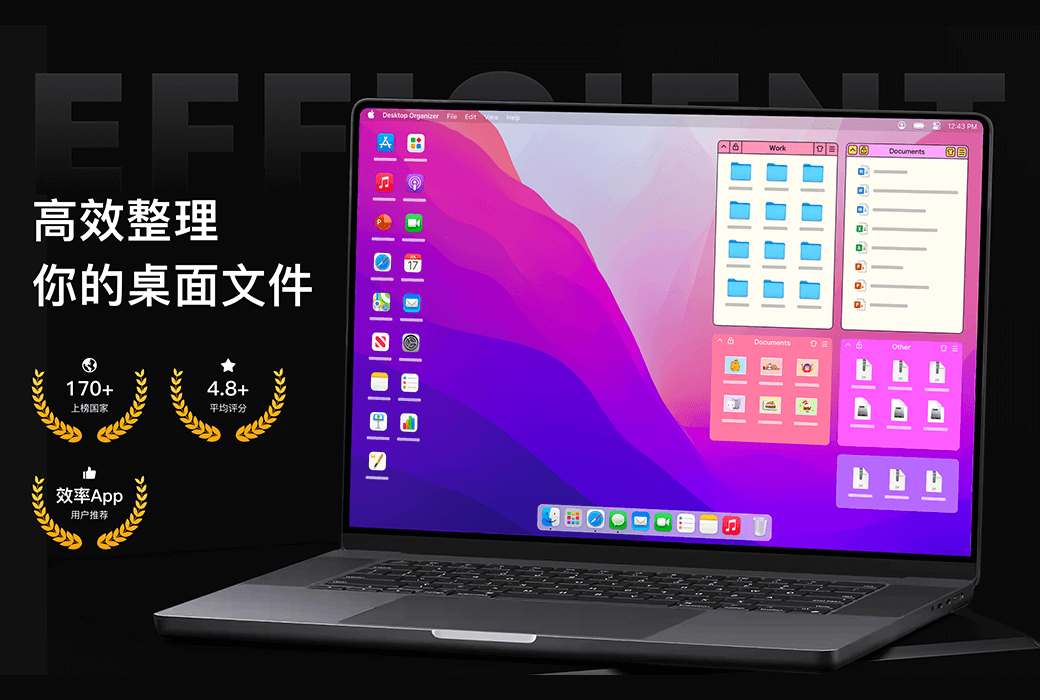
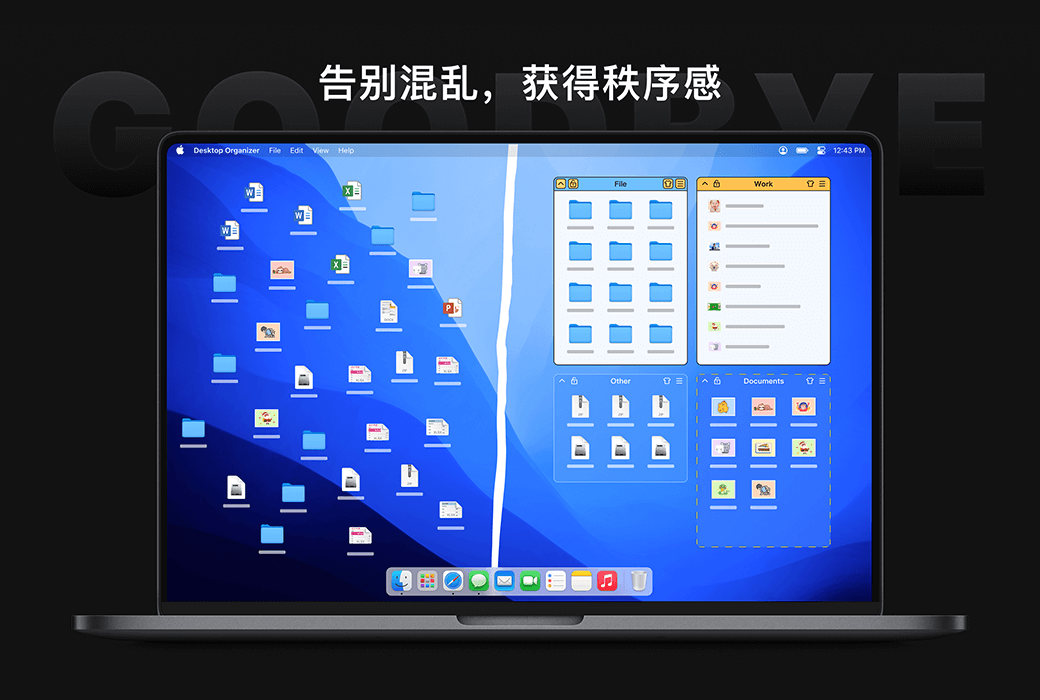
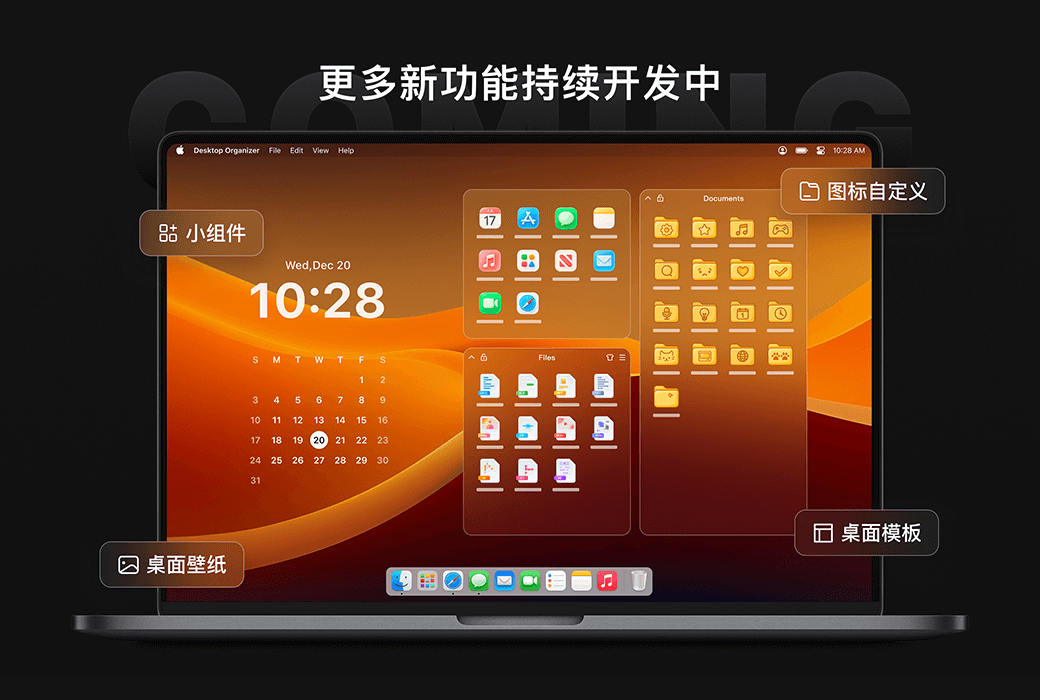
Bậc thầy sắp xếp bàn làm việc - giữ cho không gian làm việc ngay ngắn trật tự, làm cho việc quản lý bàn làm việc dễ dàng hơn, làm cho hiệu suất làm việc tăng lên!
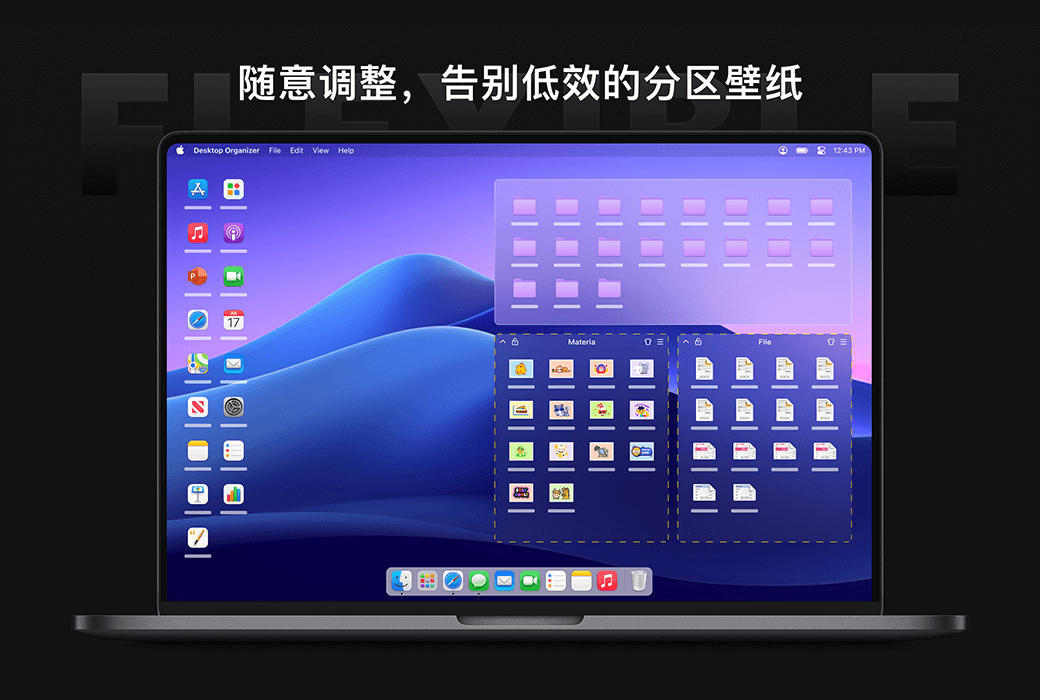
Chức năng cốt lõi
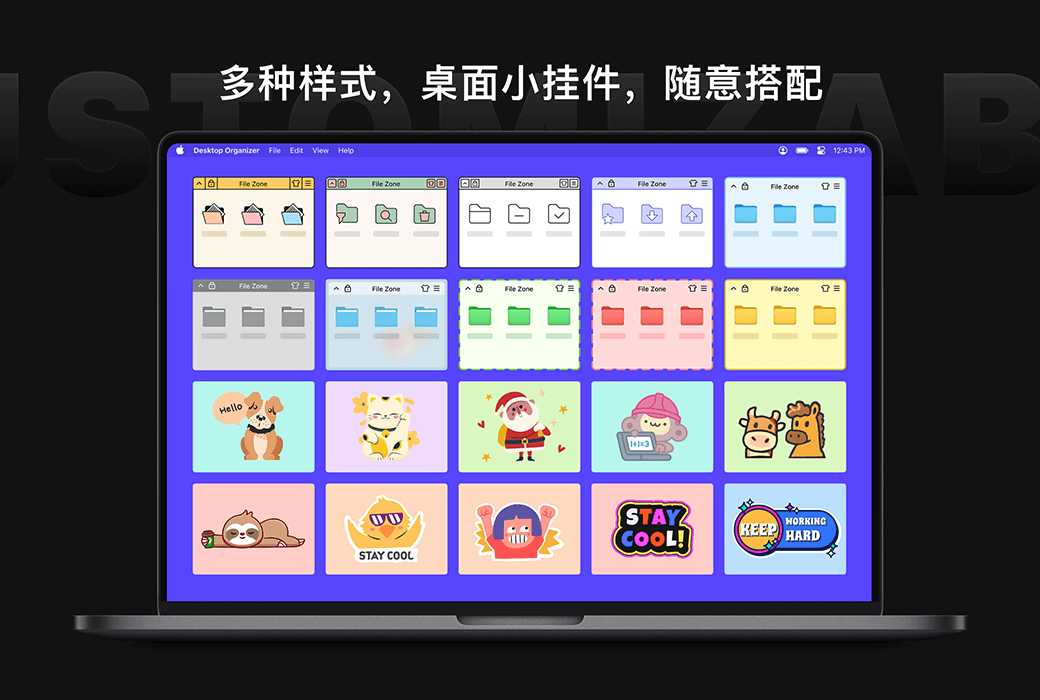
Tùy chỉnh cá tính
Ưu điểm nổi bật
官方网站:https://www.desktoporganizer.app/
下载中心:https://desktoporganizer.apsgo.com
发货时间:人工处理
运行平台:macOS
界面语言:支持中文界面显示,多语言可选。
更新说明:有效期内使用和更新,终身版支持永久使用和更新。
买前试用:购前可免费试用。
如何收货:购买后,激活信息会以邮件的形式发送到下单时的邮箱,同时可在个人中心,我的订单中查看对应的产品激活码。
设备数量:可安装 5 台电脑。
更换电脑:原电脑卸载,新电脑激活。
激活引导:收到兑换码后,请前往苹果商店,左下角点击头像,兑换码充值卡,按照提示完成兑换。
特殊说明:由于苹果商店礼品卡代码相关限制,兑换码发出之后,请务必在「7天」天内完成兑换,过期后不支持退换货,礼品卡兑换成功后,会员到期会自动进行续费,如不希望续订,可在兑换完成后在订阅管理内取消到期自动续费。

Đàm phán hợp tác

🔗 Nhấp vào Hủy đăng ký do Apple cung cấp:https://account.apple.com/account/manage/section/subscriptions
---------------------
Hủy đăng ký trên iPhone, iPad hoặc Apple Vision Pro
---------------------
1. Mở ứng dụng Cài đặt.
2. Nhấn nhẹ tên của bạn.
3. Nhấn "Đăng ký".
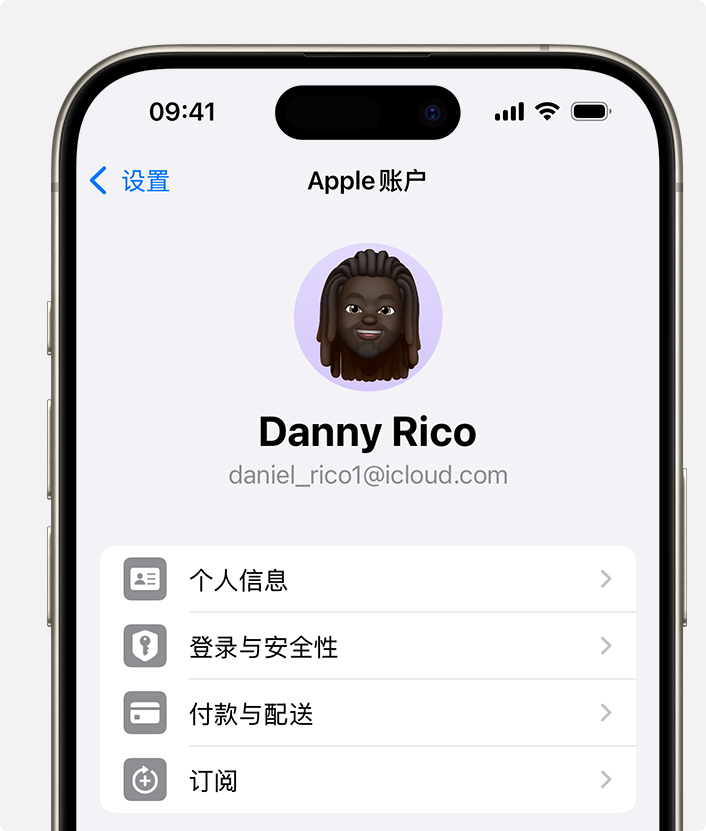
4. Cài đặt "Tài khoản Apple" trong ứng dụng "Cài đặt" trên iPhone.
Nhấn vào subscribe cho phù hợp.
5. Nhấp vào "Unsubscribe". Bạn có thể phải cuộn xuống để tìm nút Unsubscribe. Nếu không có nút Hủy bỏ hoặc bạn thấy thông tin hết hạn được hiển thị bằng văn bản màu đỏ, điều đó có nghĩa là đăng ký tương ứng đã bị hủy.
---------------------
Unsubscribe trên Mac
---------------------
Mở App Store App.
2. Nhấn vào tên của bạn. Nếu bạn không thể tìm thấy tên của mình, hãy nhấn Đăng nhập.
3. Nhấn vào "Thiết lập tài khoản".
4. Cuộn đến "Đăng ký" và nhấn "Quản lý".
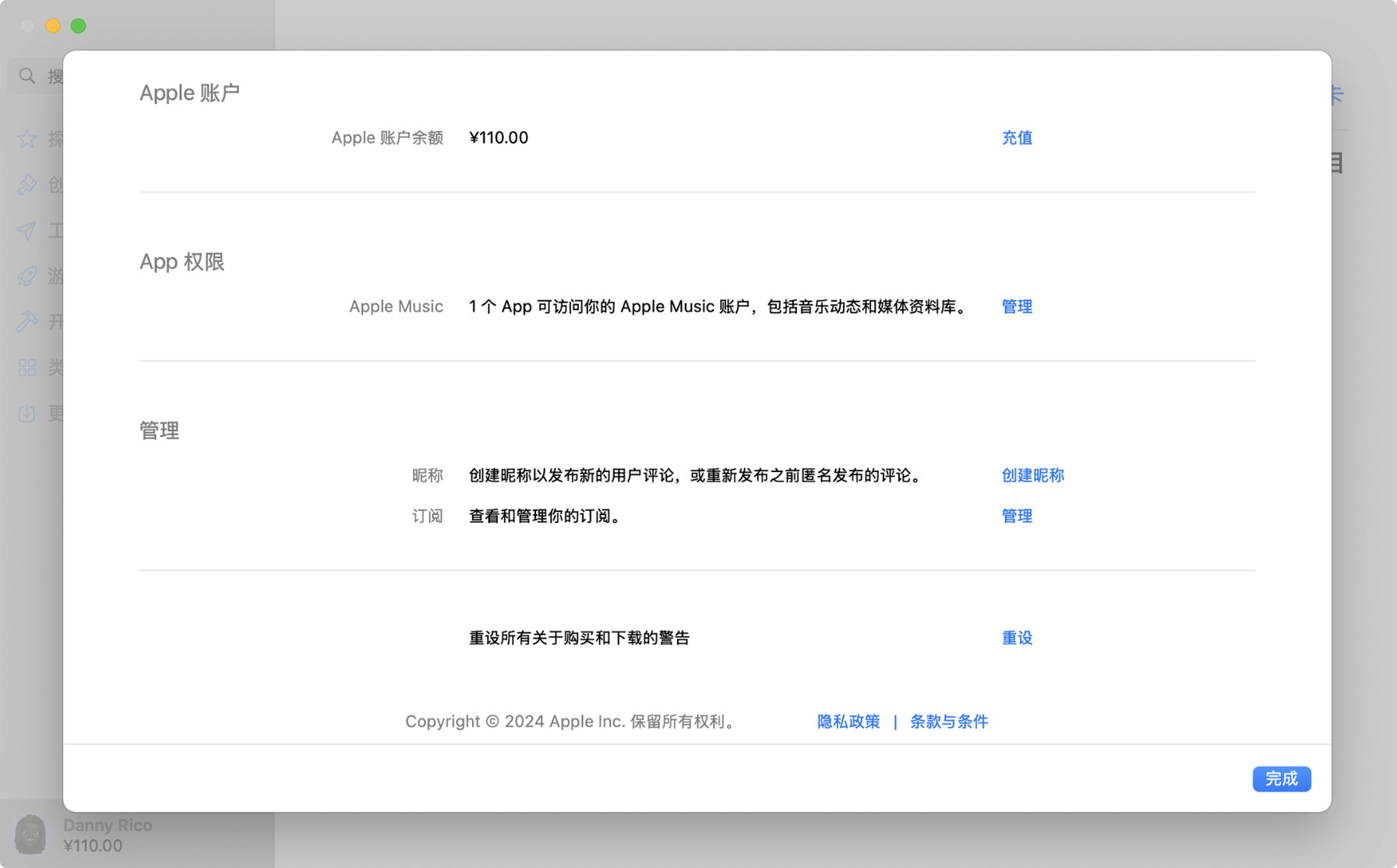
5. Cài đặt "Tài khoản Apple" trong App Store trên Mac.
Nhấn vào Subscribe.
6. Nhấn "Hủy đăng ký". Bạn có thể phải cuộn xuống để tìm nút Unsubscribe. Nếu không có nút Hủy bỏ hoặc bạn thấy thông tin hết hạn được hiển thị bằng văn bản màu đỏ, điều đó có nghĩa là đăng ký tương ứng đã bị hủy.
---------------------
Hủy đăng ký trên PC Windows
---------------------
bạn có thểHủy bỏ Apple Music trên trang webvàHủy Apple TV+trên trang webĐể hủy bất kỳ đăng ký nào bị Apple tính phí, hãy sử dụng ứng dụng Apple Music cho Windows hoặc ứng dụng Apple TV.
Sử dụng ứng dụng Apple Music cho Windows hoặc ứng dụng Apple TV.
Trên PC Windows, mở ứng dụng Apple Music hoặc ứng dụng Apple TV.
Nhấn vào tên của bạn ở cuối thanh bên và chọn "Xem tài khoản của tôi". Bạn có thể cần phải đăng nhập vào tài khoản Apple của mình.
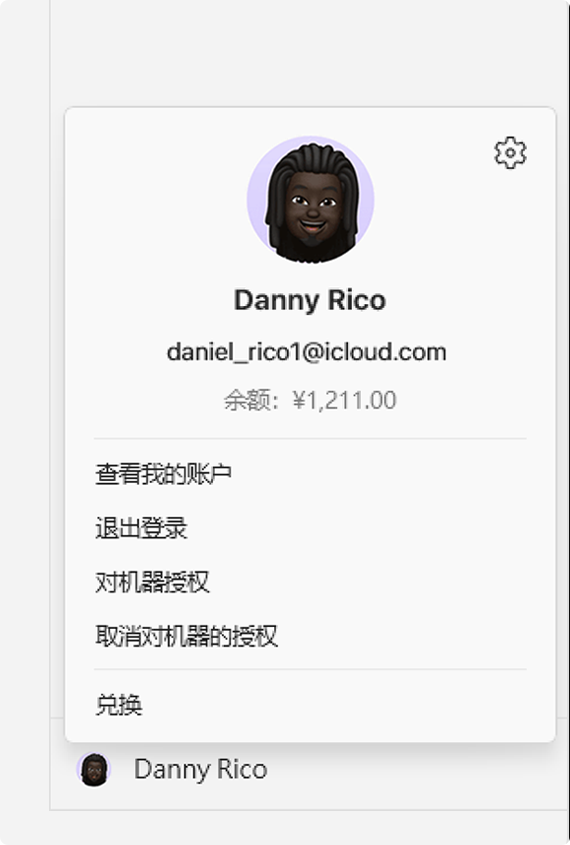
3. Cuộn đến phần Cài đặt. Bên cạnh Subscribe, nhấn Manage.
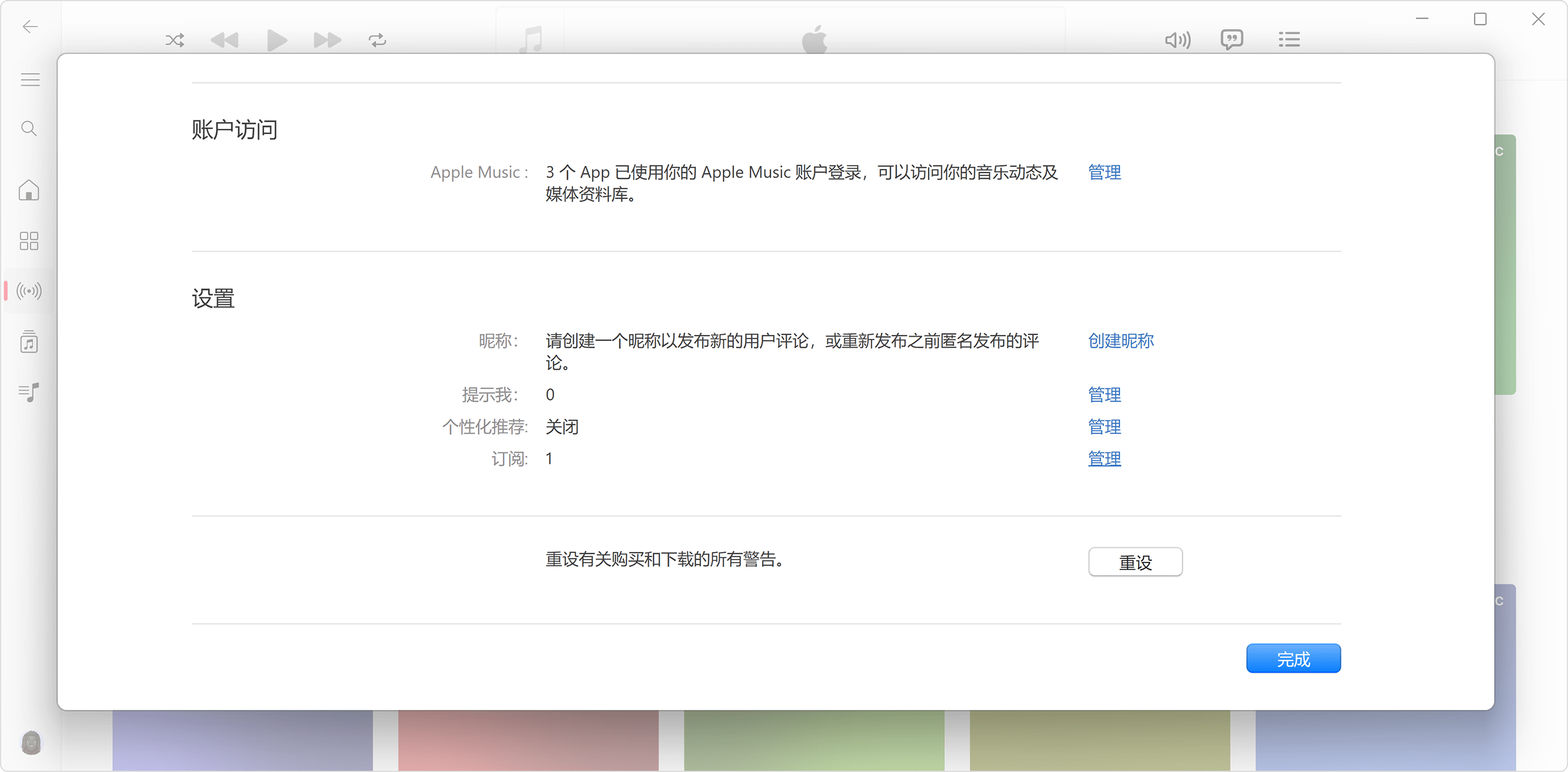
4. Tìm đăng ký mà bạn muốn hủy bỏ và nhấn Edit.
5. Nhấn "Hủy đăng ký". Nếu không có nút hủy bỏ hoặc hủy đăng ký, điều đó có nghĩa là đăng ký tương ứng đã bị hủy.
Nếu bạn đang sử dụng phiên bản iTunes cũ hơn của Windows
1. Trên PC Windows, mở iTunes.
Từ thanh menu ở phía trên cùng của cửa sổ iTunes, chọn Tài khoản, sau đó chọn Xem tài khoản của tôi.
3. Cuộn đến phần Cài đặt. Bên cạnh Subscribe, nhấn Manage.
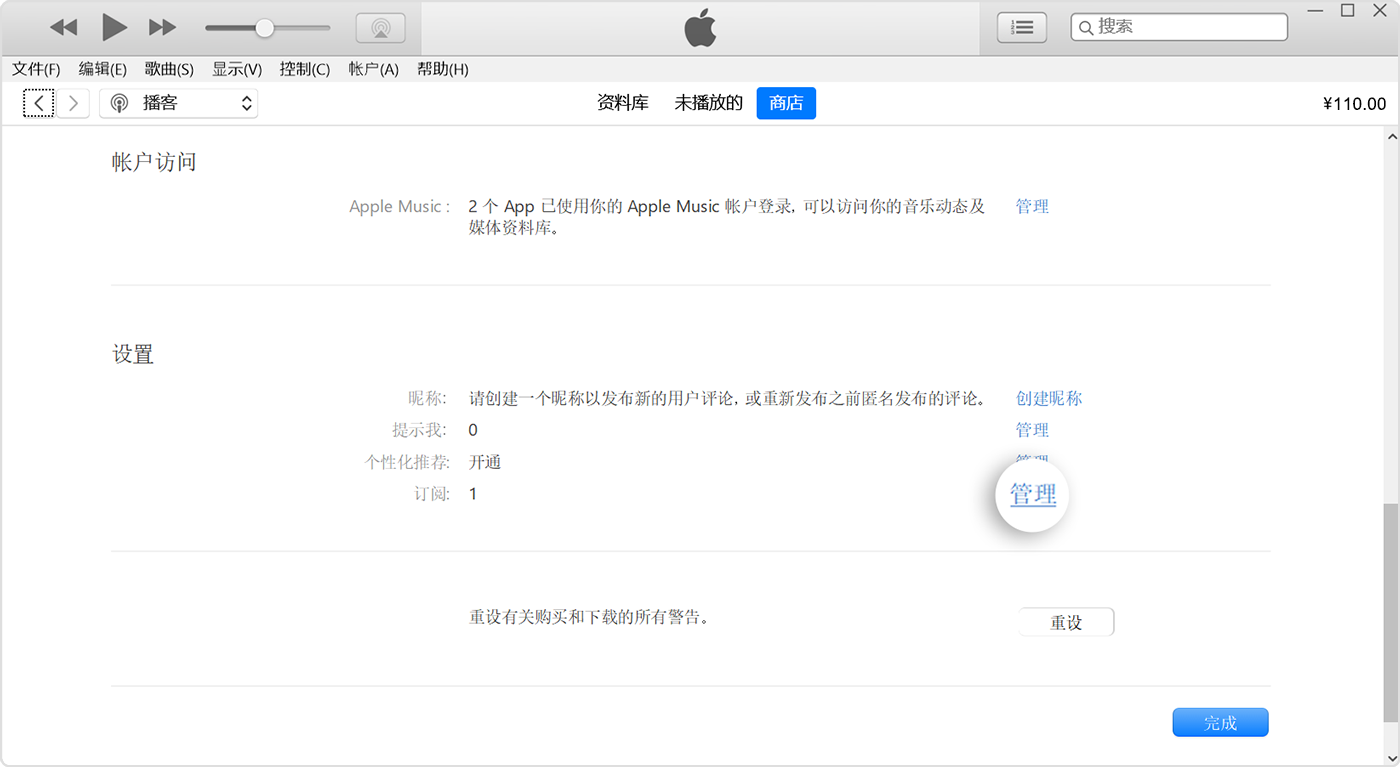
4. Tìm đăng ký mà bạn muốn hủy bỏ và nhấn Edit.
5. Nhấn "Hủy đăng ký". Nếu không có nút "Hủy" hoặc "Hủy đăng ký", điều đó có nghĩa là đăng ký đã bị hủy.
---------------------
Hủy đăng ký trên thiết bị Android
---------------------
Nếu bạn đã đăng ký Apple Music, Apple TV+hoặc MLS Season Pass trên thiết bị Android và trả tiền thông qua Google Play, bạn có thể hủy đăng ký trong Google Play App.
Để hủy đăng ký bị Apple tính phí, hãy làm theo các bước sau: