拦截猫 终身版 ⚠️ 限时开放
ABBYY
Winstep
TreeSize
WinRAR
GoodSync
MathType
拦截猫 终身版 ⚠️ 限时开放
ประวัติการค้นหา
คุณยังไม่ได้ล็อกอิน หลังจากล็อกอินจะได้รับประสบการณ์ที่ดีขึ้น
*กรุณาภายใน{{receiveCouponInfo.expire_at}}ใช้ก่อน*
คุณยังไม่ได้ล็อกอิน หลังจากล็อกอินจะได้รับประสบการณ์ที่ดีขึ้น



กฎกิจกรรม
1、เวลากิจกรรม:{{ info.groupon.start_at }} ~ {{ info.groupon.end_at }}。
1、เวลากิจกรรม:直至售完。
2、อายุการรวมกลุ่ม:{{ info.groupon.expire_days * 24 }}ชั่วโมง。
3、จำนวนคนในกลุ่ม:{{ info.groupon.need_count }}คน。
ข้อควรรู้การรวมกลุ่ม
1、ขั้นตอนการรวมกลุ่ม: เข้าร่วม/เริ่มกลุ่มซื้อและจ่ายเงินสำเร็จ - ภายในระยะเวลา จำนวนคนในกลุ่มครบตามที่กำหนด - รวมกลุ่มสำเร็จ!
2、หากไม่สามารถรวมคนตามจำนวนที่กำหนดภายในระยะเวลา การรวมกลุ่มจะล้มเหลว เงินที่จ่ายไปจะถูกคืน
3、จำนวนคนและระยะเวลากิจกรรมการรวมกลุ่มอาจแตกต่างกันในสินค้า โปรดดูกฎกิจกรรม
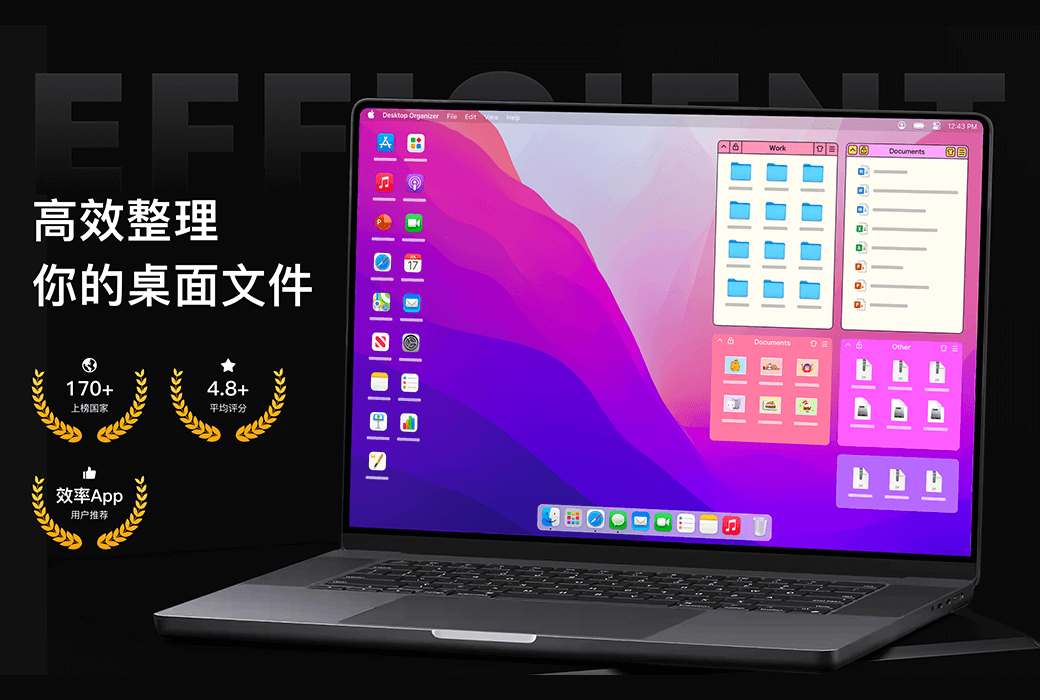
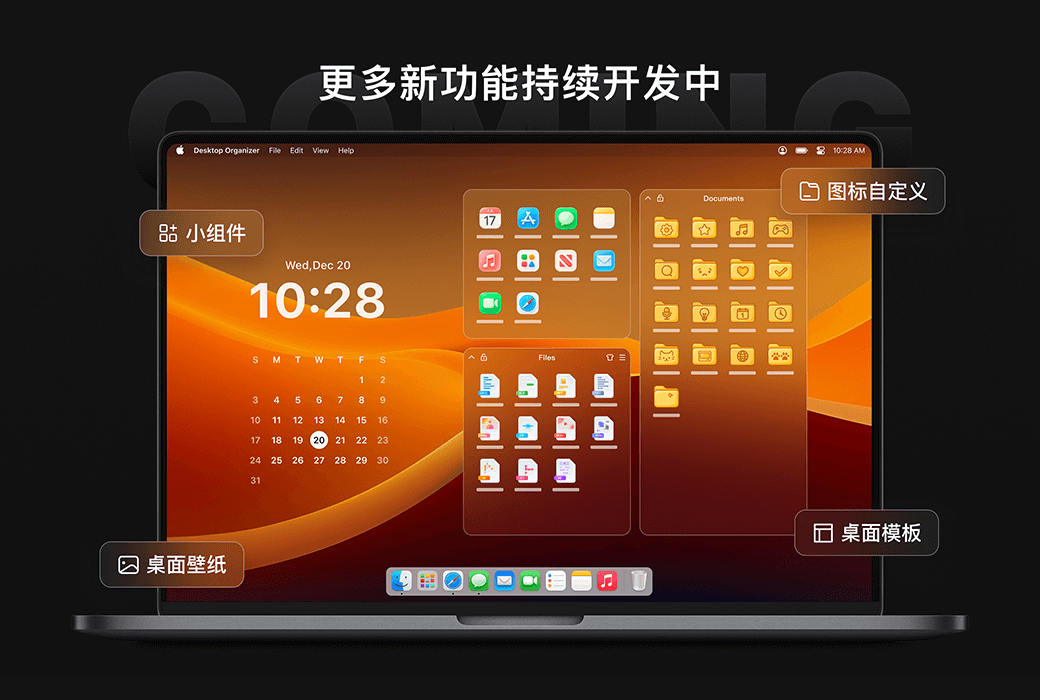
เครื่องมือจัดเรียงสก์ท็อป Master Mac การจัดหมวดหมู่ไฟล์สก์ท็อปที่มีประสิทธิภาพ

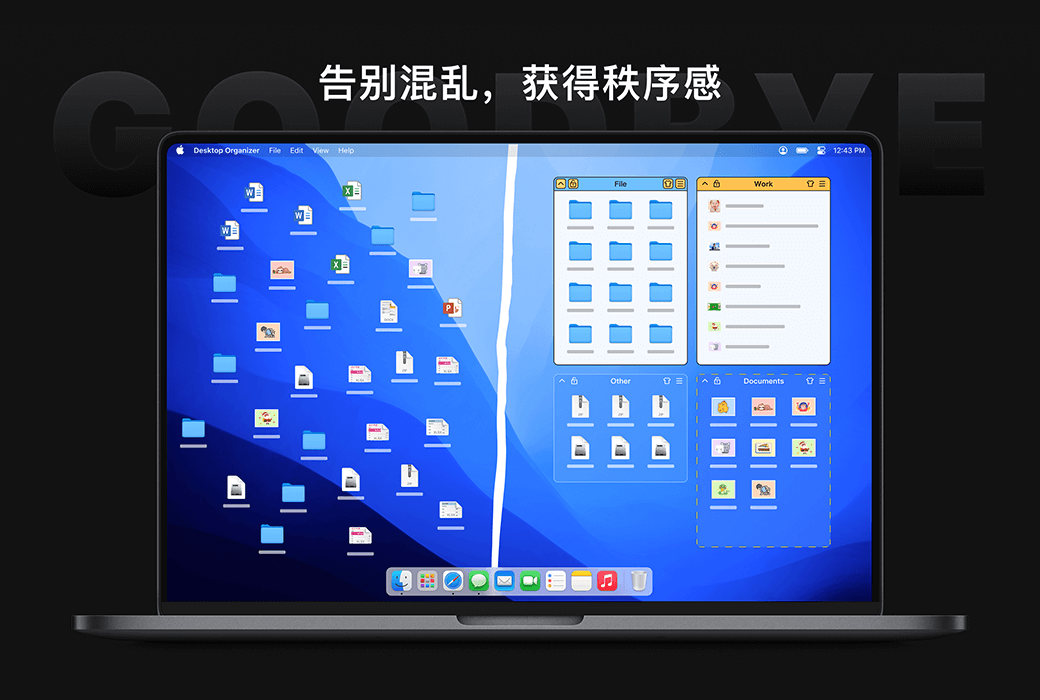
Desktop Finishing Master - จัดพื้นที่ทำงานให้เป็นระเบียบทำให้การจัดการเดสก์ทอปง่ายขึ้นและทำให้การทำงานมีประสิทธิภาพมากขึ้น!
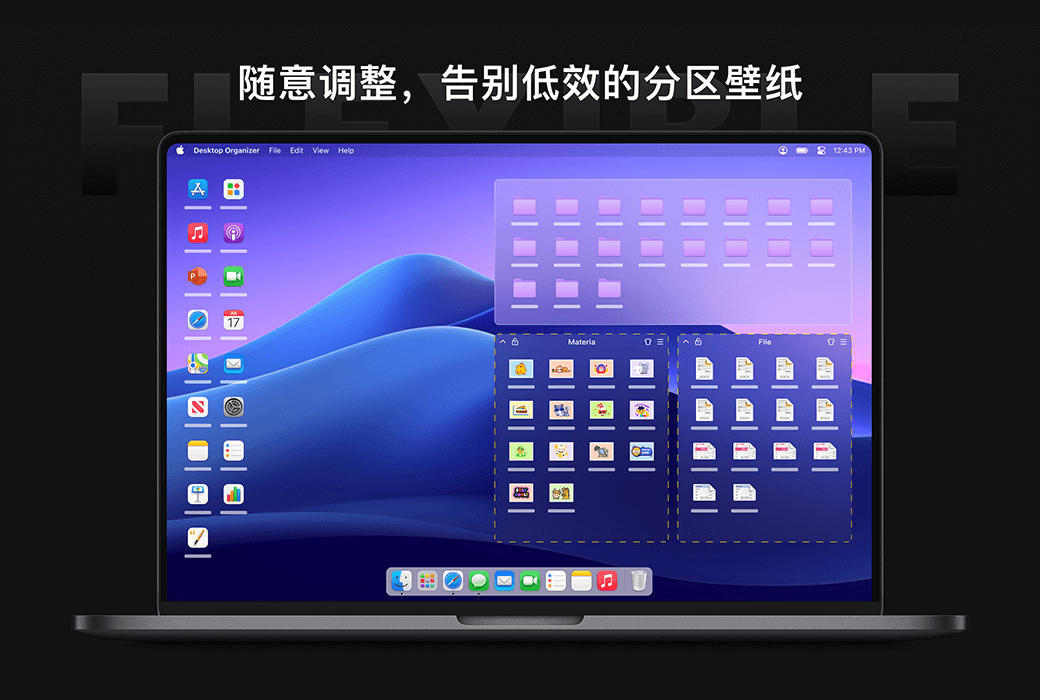
ฟังก์ชั่นหลัก
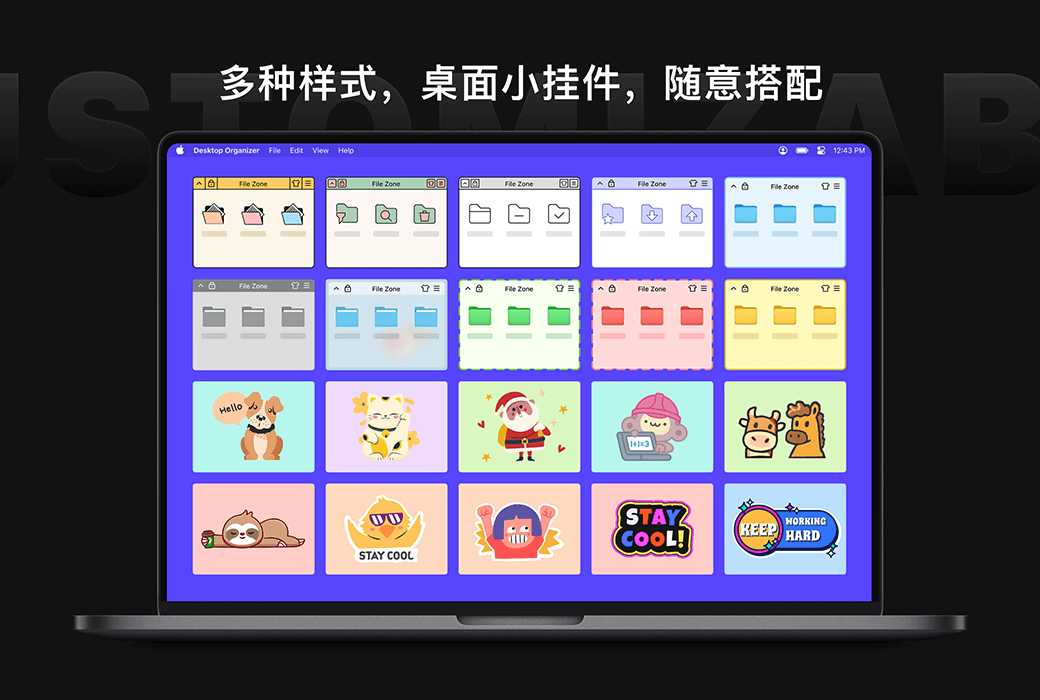
การปรับแต่งบุคลิกภาพ
ข้อดีที่โดดเด่น
官方网站:https://www.desktoporganizer.app/
下载中心:https://desktoporganizer.apsgo.com
发货时间:人工处理
运行平台:macOS
界面语言:支持中文界面显示,多语言可选。
更新说明:有效期内使用和更新,终身版支持永久使用和更新。
买前试用:购前可免费试用。
如何收货:购买后,激活信息会以邮件的形式发送到下单时的邮箱,同时可在个人中心,我的订单中查看对应的产品激活码。
设备数量:可安装 5 台电脑。
更换电脑:原电脑卸载,新电脑激活。
激活引导:收到兑换码后,请前往苹果商店,左下角点击头像,兑换码充值卡,按照提示完成兑换。
特殊说明:由于苹果商店礼品卡代码相关限制,兑换码发出之后,请务必在「7天」天内完成兑换,过期后不支持退换货,礼品卡兑换成功后,会员到期会自动进行续费,如不希望续订,可在兑换完成后在订阅管理内取消到期自动续费。

เจรจาความร่วมมือ

🔗 หากท่านได้รับ "แลกรหัส" แล้ว ท่านสามารถกดเพื่อแลกรหัสได้ทันทีhttp://apple.com/redeem
แลกบัตรเติมเงินบน Mac
1. พบรหัส 16 หลักที่ด้านหลังบัตร สำหรับบัตรเติมเงินบางใบอาจต้องฉีกหรือขูดฉลากออกเบาๆ เพื่อดูรหัส
2. บน Mac เปิด App Store
3. กดที่ชื่อหรือปุ่ม Login ในแถบด้านข้าง
4. กด "แลกบัตรเติมเงิน" คุณอาจต้องลงชื่อเข้าใช้บัญชี Apple ของคุณ
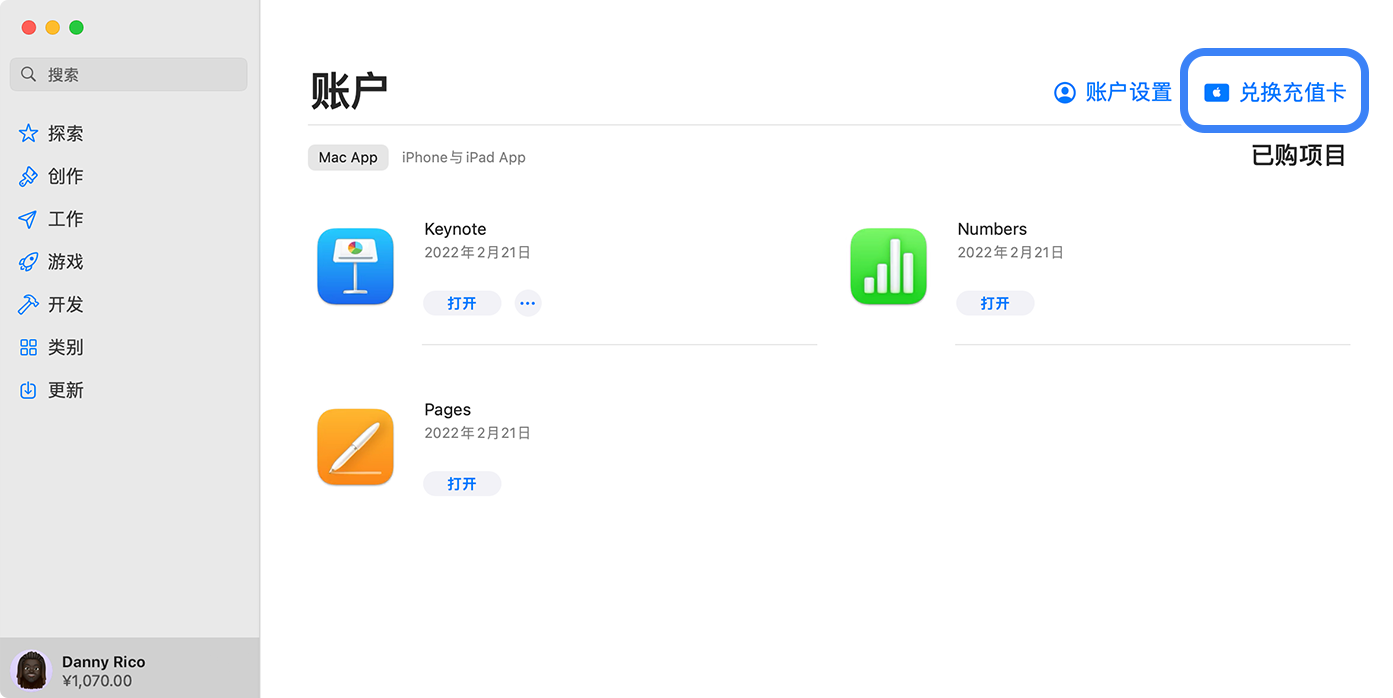
5. App Store บน Mac แสดงตัวเลือกในการแลกบัตรเติมเงิน
6. กดปุ่ม "ใช้กล้อง" จากนั้นทำตามคำแนะนำบนหน้าจอ หากพบปัญหาในการแลกบัตรเติมเงินให้กรอกรหัสด้วยตนเอง
สามารถใช้ iPhone, iPad หรือ Apple Vision Pro เพื่อแลกรับบัตรเติมเงิน
แลกบัตรเติมเงินบน Windows PC
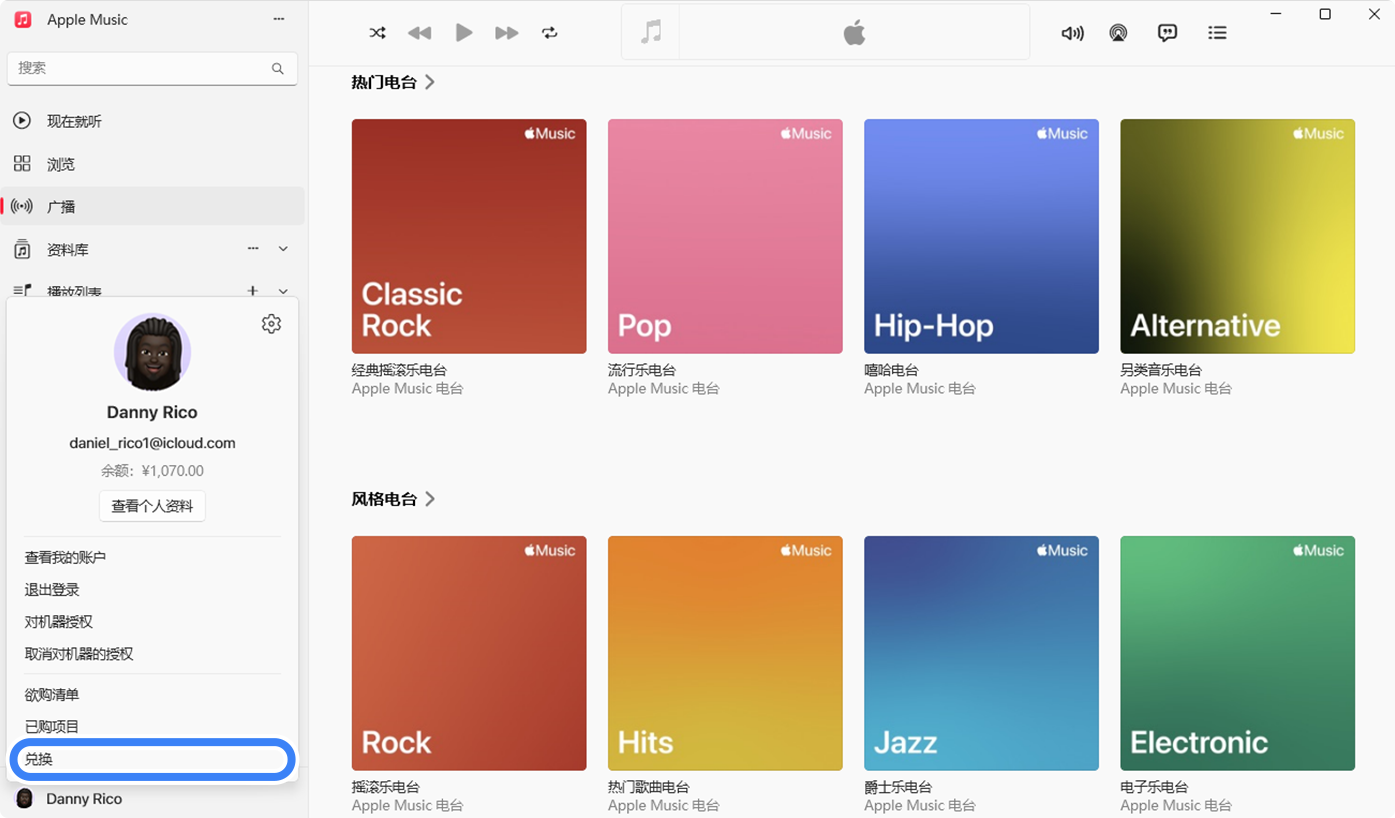
🔥 ประเด็นร้อน:หากคุณต้องการยกเลิกการสมัครสมาชิกต่อเนื่องที่ Apple เสนอ? การยกเลิกการหักค่าธรรมเนียมอัตโนมัติ?