拦截猫 终身版 ⚠️ 限时开放
ABBYY
Winstep
TreeSize
WinRAR
GoodSync
MathType
拦截猫 终身版 ⚠️ 限时开放
ログインで機能制限解除
*までに{{receiveCouponInfo.expire_at}}までに利用*
ログインで機能制限解除



キャンペーンルール
1、開催期間:{{ info.groupon.start_at }} ~ {{ info.groupon.end_at }}。
1、開催期間:売り切れ次第終了。
2、有効期限:{{ info.groupon.expire_days * 24 }}時間。
3、必要人数:{{ info.groupon.need_count }}人。
グループ購入のご案内
1、グループ購入フロー:参加/主催→支払い→規定人数達成で成立
2、規定人数に満たない場合、グループ購入は不成立(支払額全額返金)
3、商品毎に必要人数・期間が異なります(詳細は各商品ページで確認)
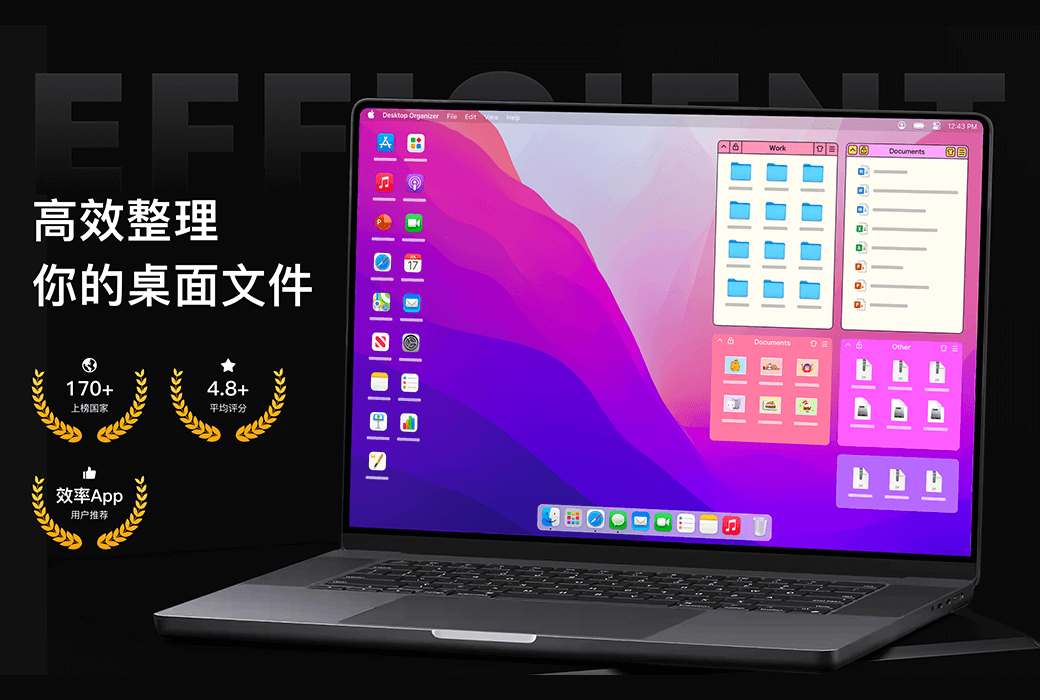
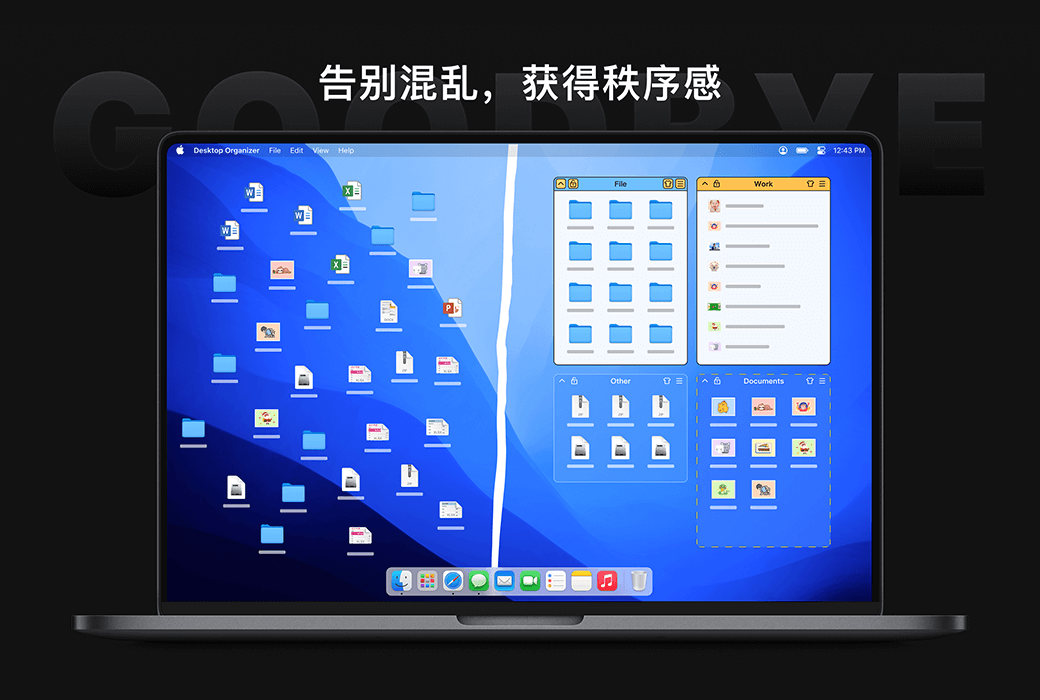
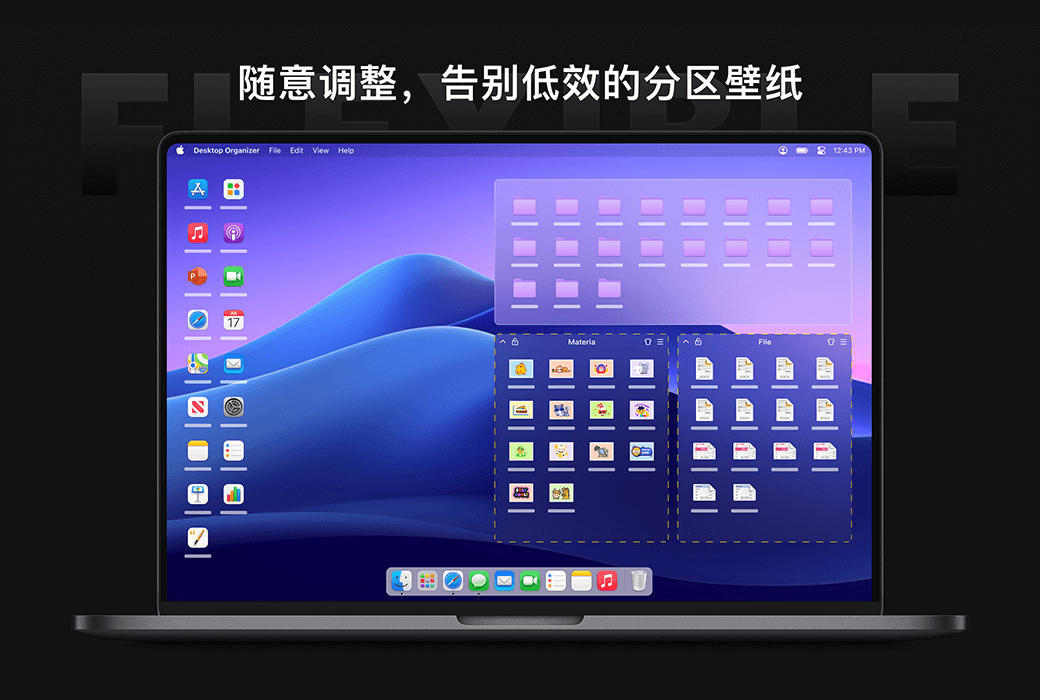
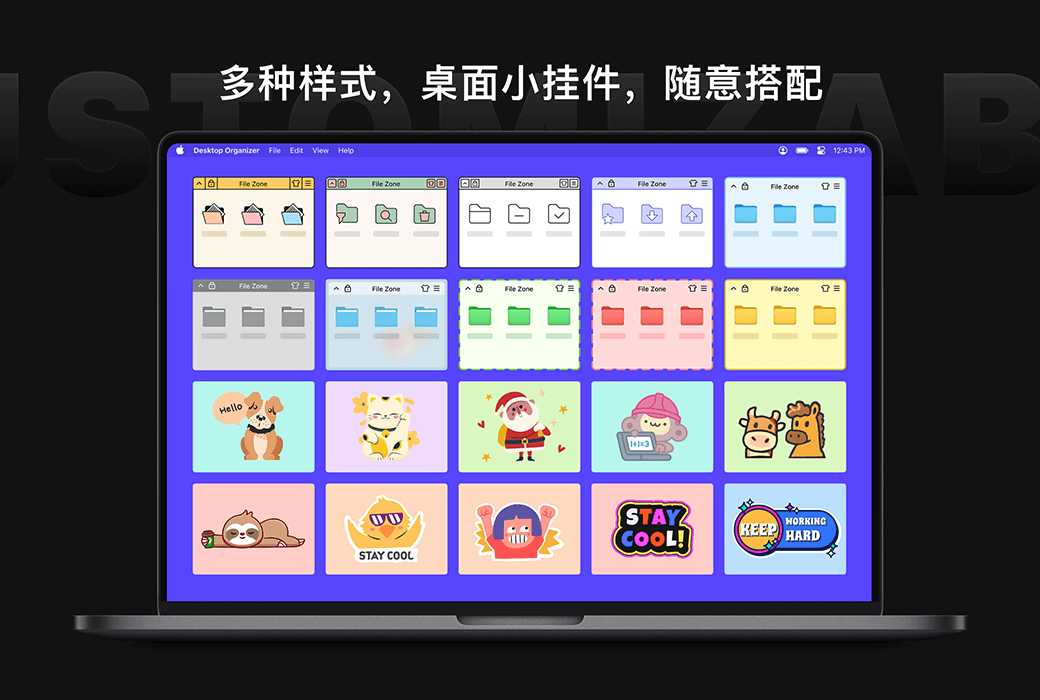
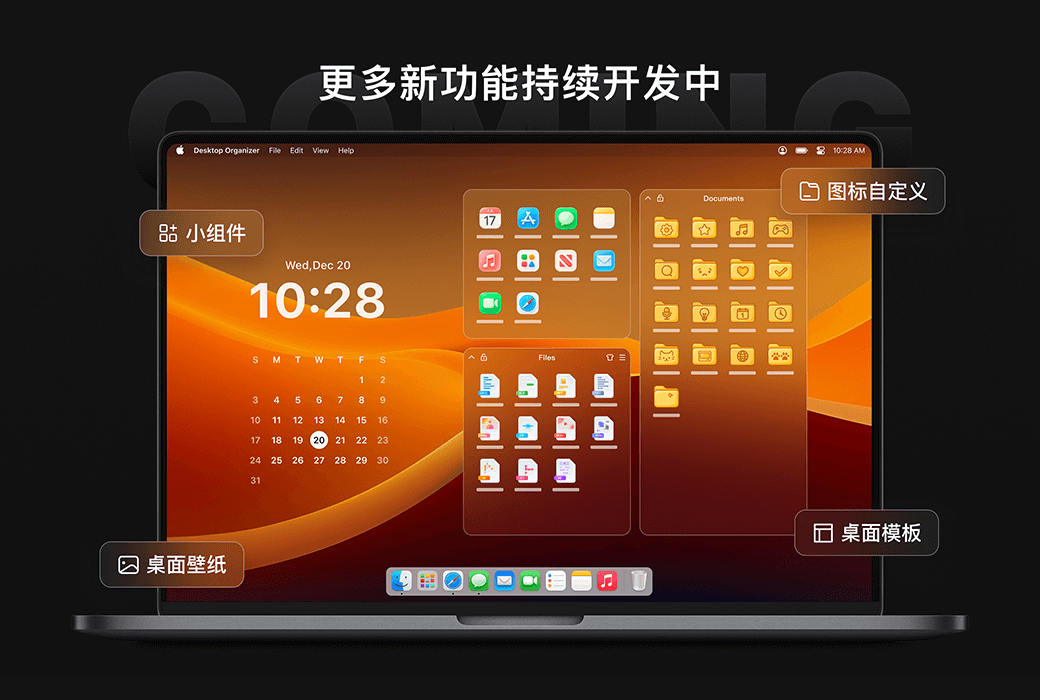
デスクトップ整理マスターMacデスクトップファイル分類高効率整理ツールソフトウェア

デスクトップ整理マスター-ワークスペースを整然とさせ、デスクトップ管理を容易にし、作業効率を向上させます。
コア機能
カスタマイズ
特色ある利点
官方网站:https://www.desktoporganizer.app/
下载中心:https://desktoporganizer.apsgo.com
发货时间:人工处理
运行平台:macOS
界面语言:支持中文界面显示,多语言可选。
更新说明:有效期内使用和更新,终身版支持永久使用和更新。
买前试用:购前可免费试用。
如何收货:购买后,激活信息会以邮件的形式发送到下单时的邮箱,同时可在个人中心,我的订单中查看对应的产品激活码。
设备数量:可安装 5 台电脑。
更换电脑:原电脑卸载,新电脑激活。
激活引导:收到兑换码后,请前往苹果商店,左下角点击头像,兑换码充值卡,按照提示完成兑换。
特殊说明:由于苹果商店礼品卡代码相关限制,兑换码发出之后,请务必在「7天」天内完成兑换,过期后不支持退换货,礼品卡兑换成功后,会员到期会自动进行续费,如不希望续订,可在兑换完成后在订阅管理内取消到期自动续费。

業務提携のお問合せ

🔗 Appleが提供する購読をキャンセルするには:https://account.apple.com/account/manage/section/subscriptions
---------------------
iPhone、iPad、またはApple Vision Proでの購読解除
---------------------
1.「設定」Appを開きます。
2.名前を軽くしてください。
3.「購読」を軽くする。
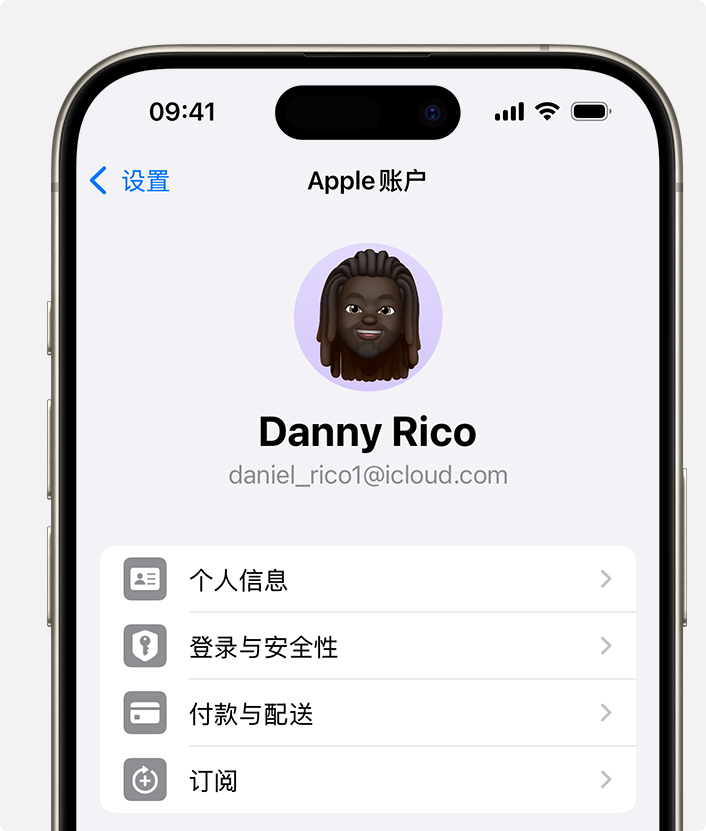
4.iPhoneでAppの「Appleアカウント」設定を「設定」する。
簡単にそれに応じて購読する。
5.「購読解除」をクリックします。「購読解除」ボタンを見つけるには、下にスクロールする必要があるかもしれません。「キャンセル」ボタンがないか、赤いテキストで表示された期限切れの情報が表示されている場合は、該当するサブスクリプションがキャンセルされていることを示します。
---------------------
Macでの購読解除
---------------------
1.App Store Appを開きます。
2.時にあなたの名前を押してください。あなたの名前が見つからない場合は、[ログイン]をクリックしてください。
3.ポイント「アカウント設定」を押します。
4.「購読」にスクロールし、「管理」をクリックします。
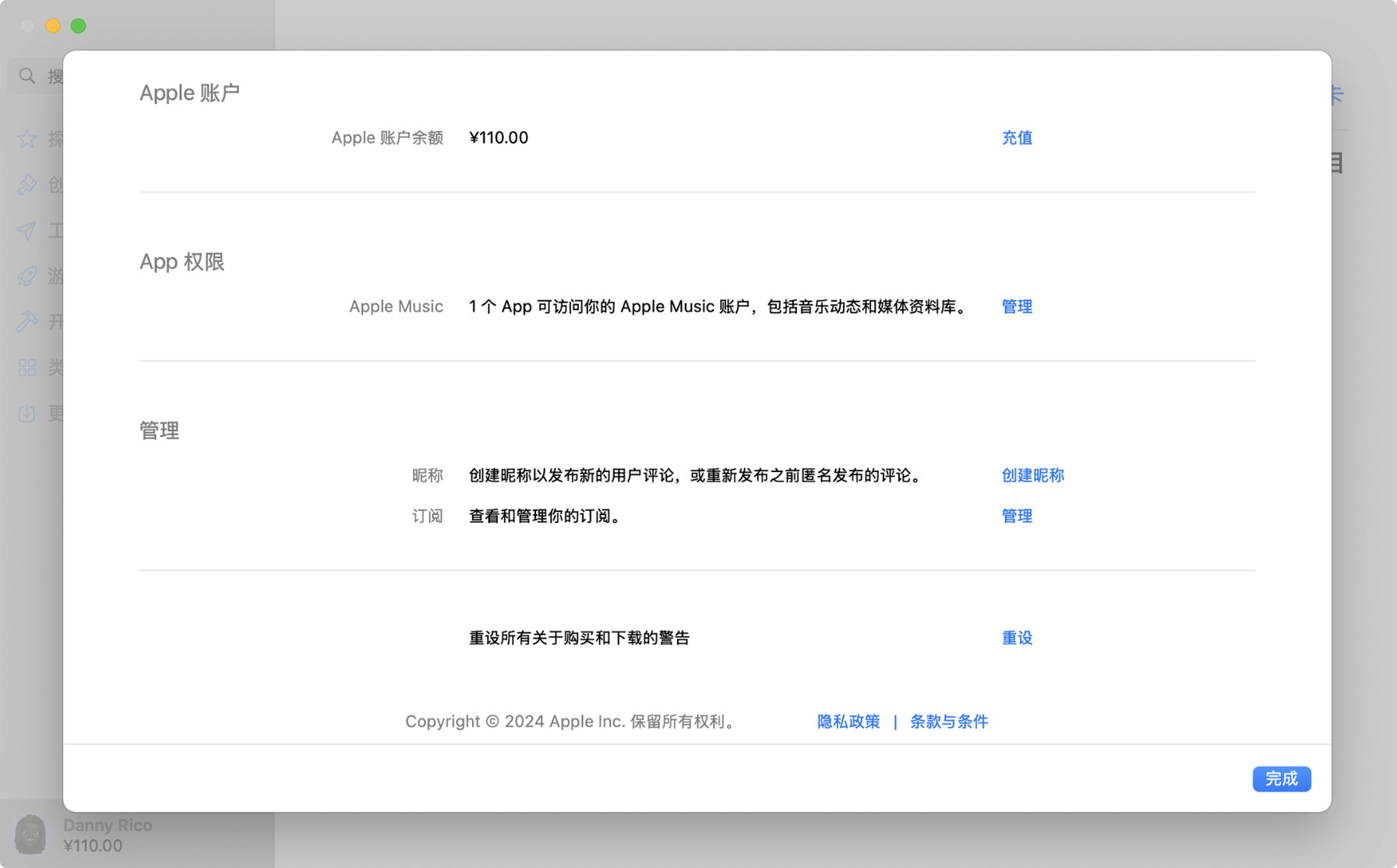
5.Mac上のApp Storeの「Appleアカウント」設定。
ポイントは該当するサブスクリプションに従います。
6.「購読解除」をクリックします。「購読解除」ボタンを見つけるには、下にスクロールする必要があるかもしれません。「キャンセル」ボタンがないか、赤いテキストで表示された期限切れの情報が表示されている場合は、該当するサブスクリプションがキャンセルされていることを示します。
---------------------
Windows PCでの購読解除
---------------------
あなたはWebページでApple Musicをキャンセルする、およびApple TV+をWebページでキャンセル。Appleが有料で購読をキャンセルするには、Windows版Apple Music AppまたはApple TV Appを使用します。
Windows版Apple Music AppまたはApple TV Appを使用します。
1.Windows PCで、Apple Music AppまたはApple TV Appを開きます。
2.サイドバーの下部にあるポイントで名前を押し、「私のアカウントを表示」を選択します。Appleアカウントにログインする必要があるかもしれません。
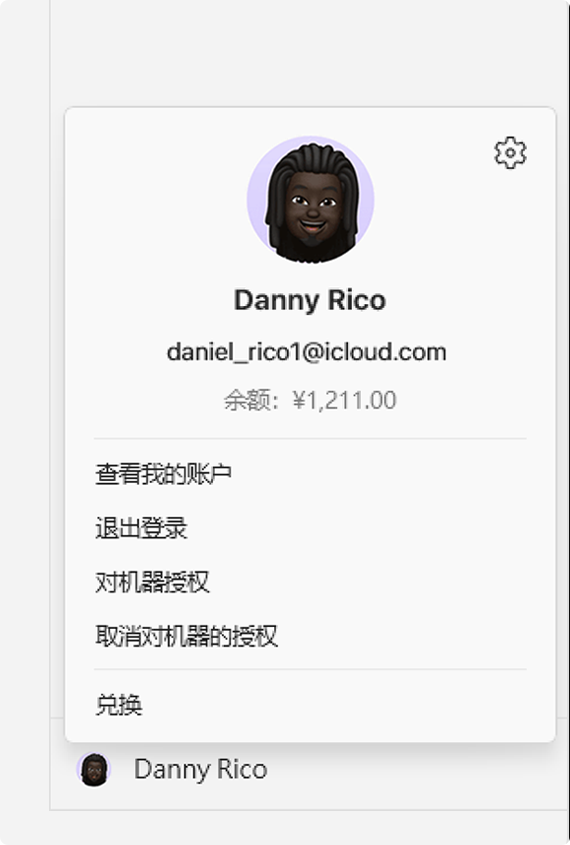
3.「設定」セクションにスクロールします。[購読]の横にある[管理]をクリックします。
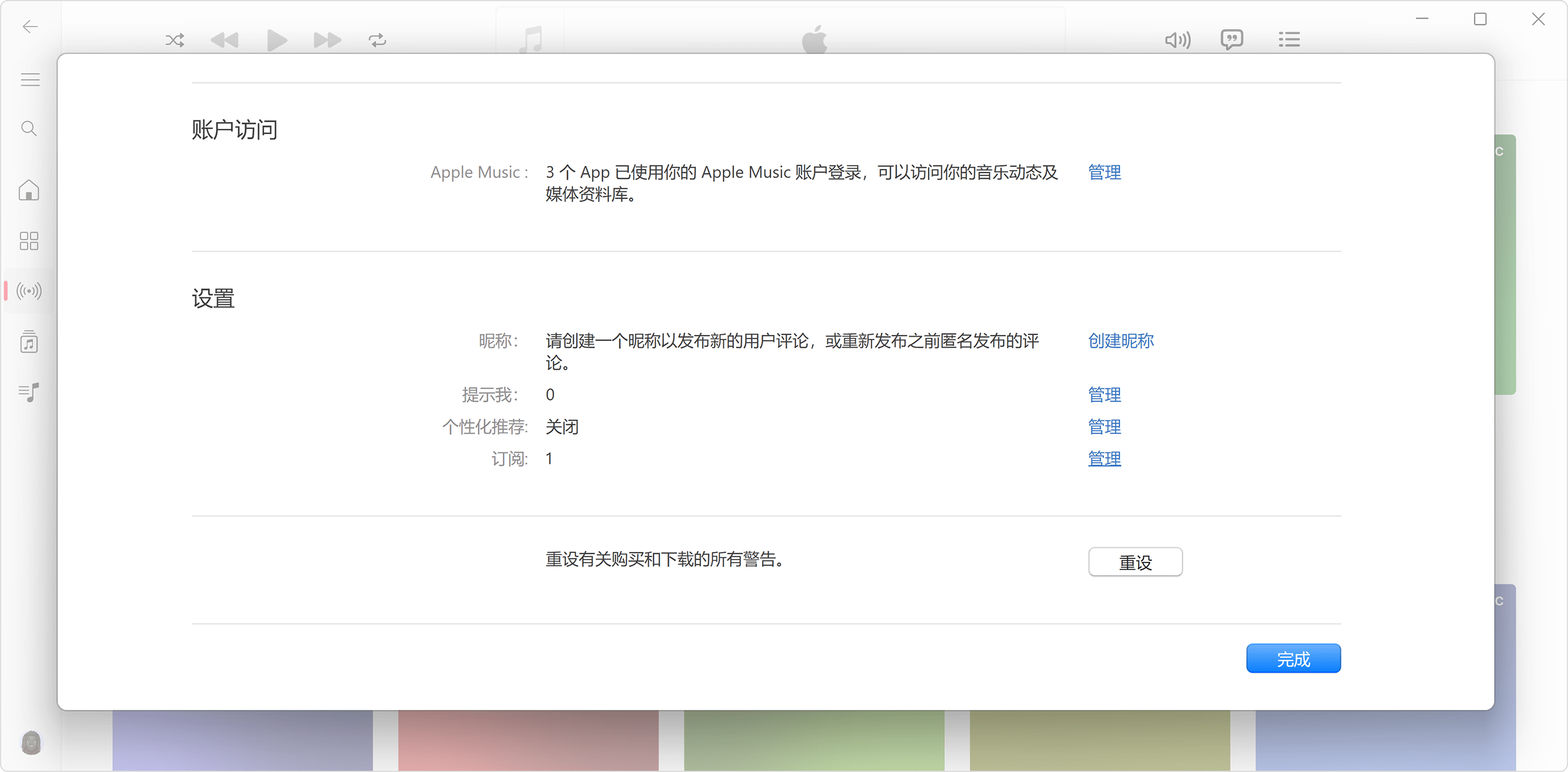
4.キャンセルするサブスクリプションを見つけ、「編集」をクリックします。
5.「購読解除」をクリックします。「キャンセル」ボタンまたは「購読解除」ボタンがない場合は、該当する購読がキャンセルされたことを示します。
Windows版iTunesの古いバージョンを使用している場合
1.Windows PCで、iTunesを開きます。
2.iTunesウィンドウ上部のメニューバーから「アカウント」を選択し、「マイアカウントの表示」を選択します。
3.「設定」セクションにスクロールします。[購読]の横にある[管理]をクリックします。
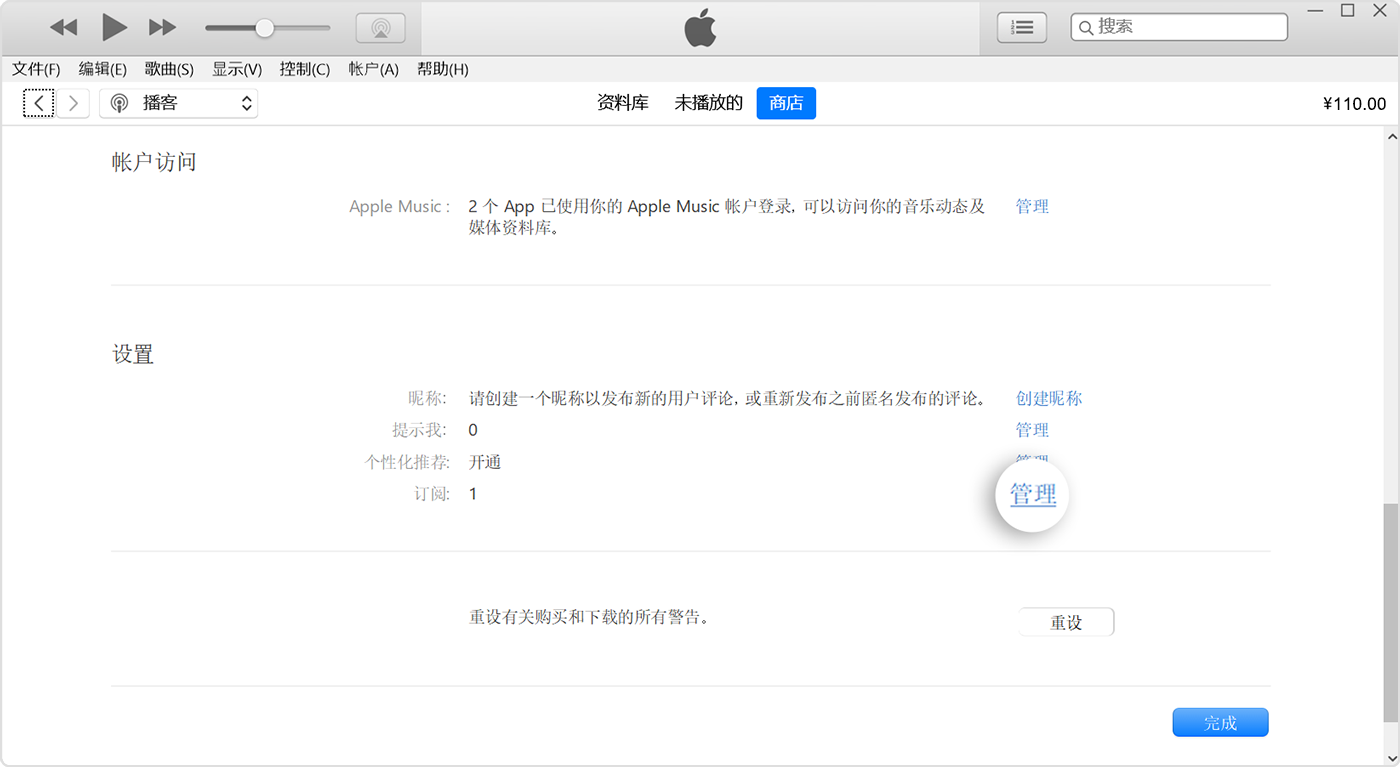
4.キャンセルするサブスクリプションを見つけ、「編集」をクリックします。
5.「購読解除」をクリックします。「キャンセル」ボタンまたは「購読解除」ボタンがない場合は、購読がキャンセルされたことを示します。
---------------------
アンドロイドデバイスでの購読解除
---------------------
アンドロイドデバイスでApple Music、Apple TV+、またはMLS Season Passを購読し、Google Playで料金を払う場合は、Google Play Appで購読をキャンセルすることができます。
Appleが有料で購読をキャンセルするには、次の手順に従います。