拦截猫 终身版 ⚠️ 限时开放
ABBYY
Winstep
TreeSize
WinRAR
GoodSync
MathType
拦截猫 终身版 ⚠️ 限时开放
Historische Suche
Bitte anmelden für besseres Erlebnis
*Bitte innerhalb von{{receiveCouponInfo.expire_at}}Vor Nutzung*
Bitte anmelden für besseres Erlebnis


Aktionsregeln
1、Aktionszeit:{{ info.groupon.start_at }} ~ {{ info.groupon.end_at }}。
1、Aktionszeit:Sofort fertig。
2、Gruppenkauf gültig bis:{{ info.groupon.expire_days * 24 }}Stunde。
3、Gruppenteilnehmer:{{ info.groupon.need_count }}Person。
Gruppenkaufinformationen
1、Ablauf: Beitreten/Starten, bezahlen, Mindestteilnehmer erreichen – Erfolg!
2、Bei Nichterreichen der Mindestteilnehmerzahl wird der Betrag zurückerstattet.
3、Mindestteilnehmer und Zeit variieren je nach Produkt.
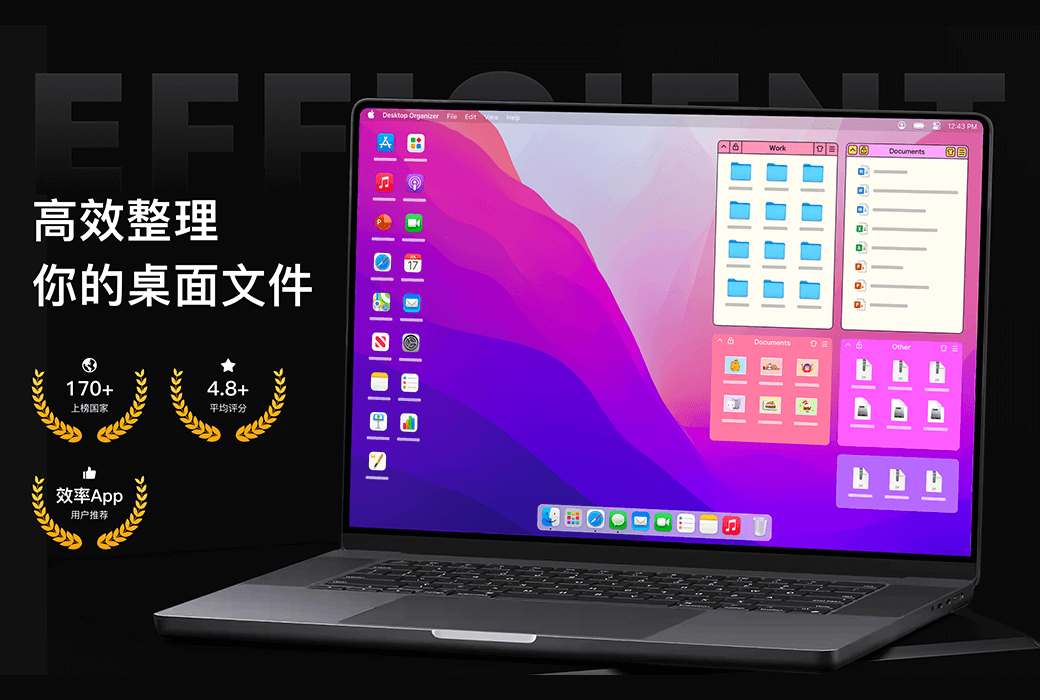
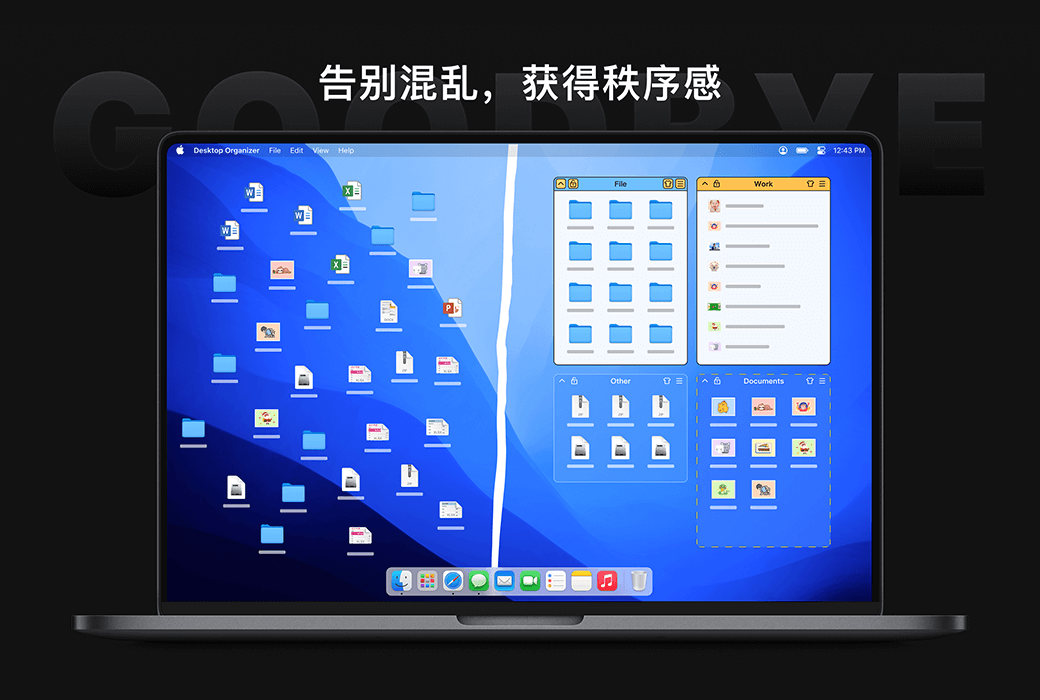
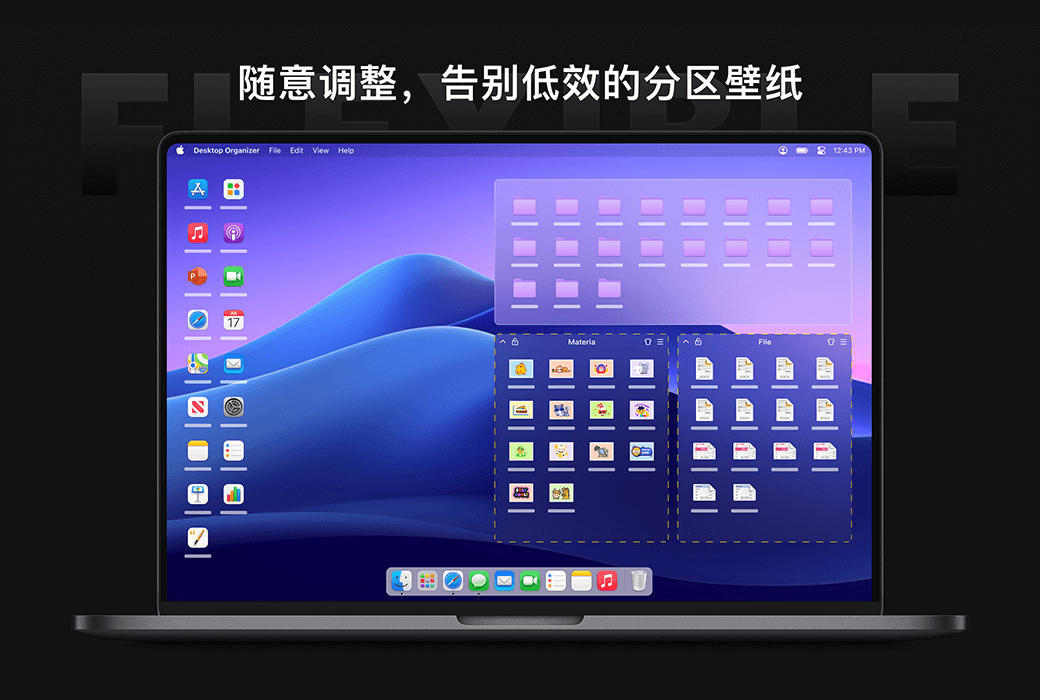
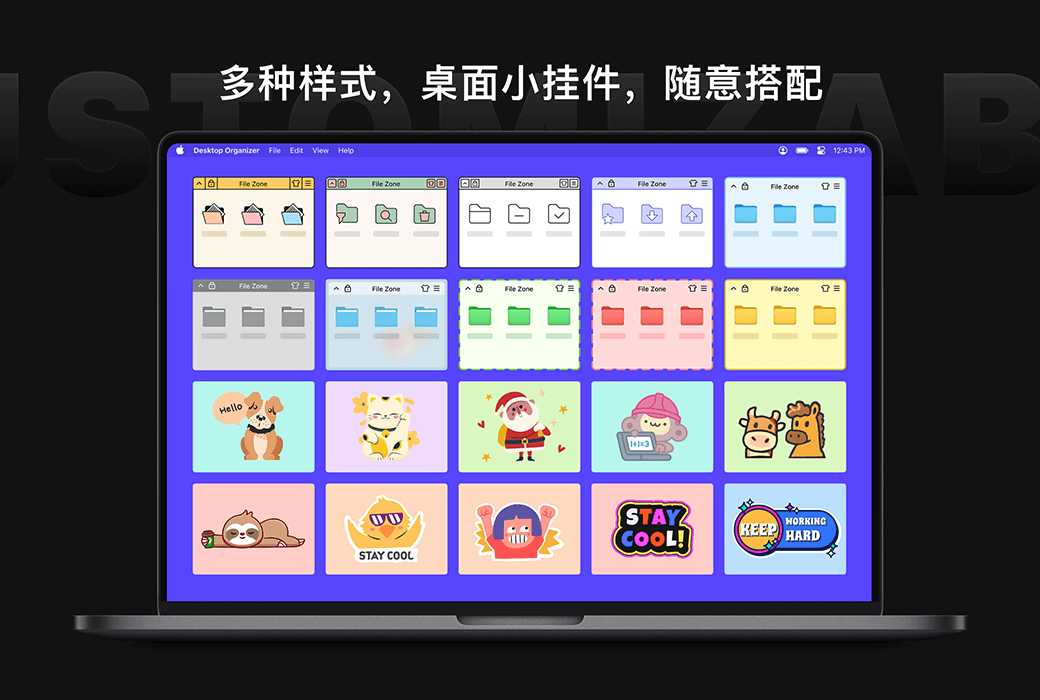
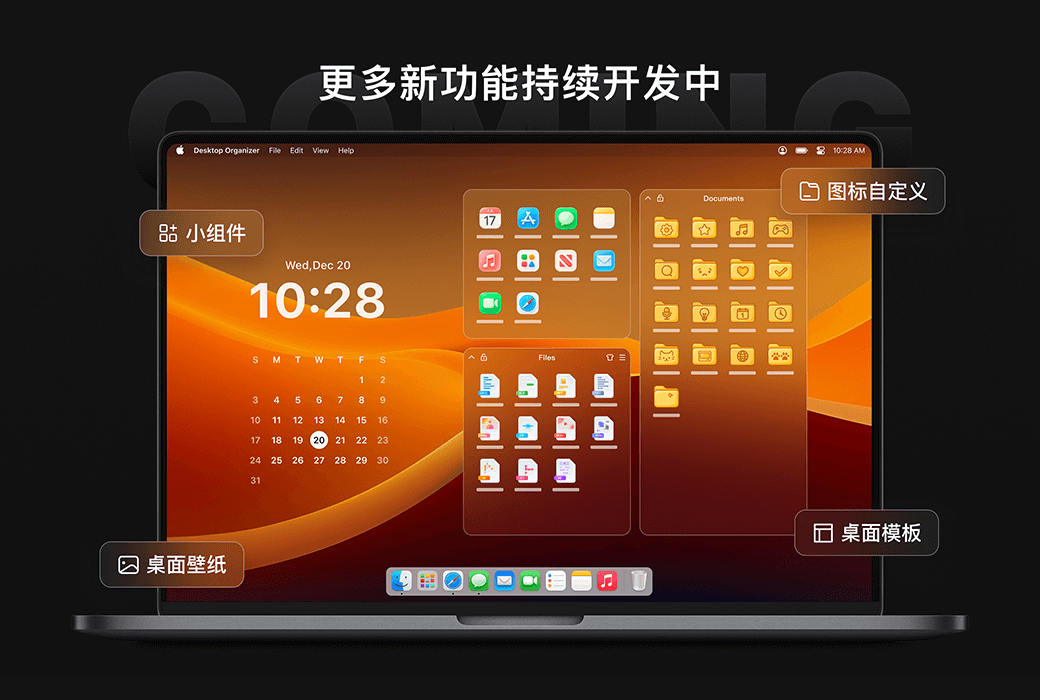
Desktop Cleanup Master Mac Desktop Datei Klassifizierung Effiziente Cleanup Tool Software

Desktop Cleaning Master - Organisieren Sie Ihren Arbeitsplatz, erleichtern Sie die Verwaltung Ihres Desktops und steigern Sie Ihre Produktivität!
Kernfunktionen
Individualisierung
Besondere Vorteile
官方网站:https://www.desktoporganizer.app/
下载中心:https://desktoporganizer.apsgo.com
发货时间:人工处理
运行平台:macOS
界面语言:支持中文界面显示,多语言可选。
更新说明:有效期内使用和更新,终身版支持永久使用和更新。
买前试用:购前可免费试用。
如何收货:购买后,激活信息会以邮件的形式发送到下单时的邮箱,同时可在个人中心,我的订单中查看对应的产品激活码。
设备数量:可安装 5 台电脑。
更换电脑:原电脑卸载,新电脑激活。
激活引导:收到兑换码后,请前往苹果商店,左下角点击头像,兑换码充值卡,按照提示完成兑换。
特殊说明:由于苹果商店礼品卡代码相关限制,兑换码发出之后,请务必在「7天」天内完成兑换,过期后不支持退换货,礼品卡兑换成功后,会员到期会自动进行续费,如不希望续订,可在兑换完成后在订阅管理内取消到期自动续费。

Kooperationsanfrage

🔗 Klicken Sie auf das Abonnement von Apple zu kündigen:https://account.apple.com/account/manage/section/subscriptions
---------------------
Kündigen Sie Ihr Abonnement auf Ihrem iPhone, iPad oder Apple Vision Pro
---------------------
Öffnen Sie die "Einstellungen" App.
2. Tippen Sie auf Ihren Namen.
Tippen Sie auf "Abonnieren".
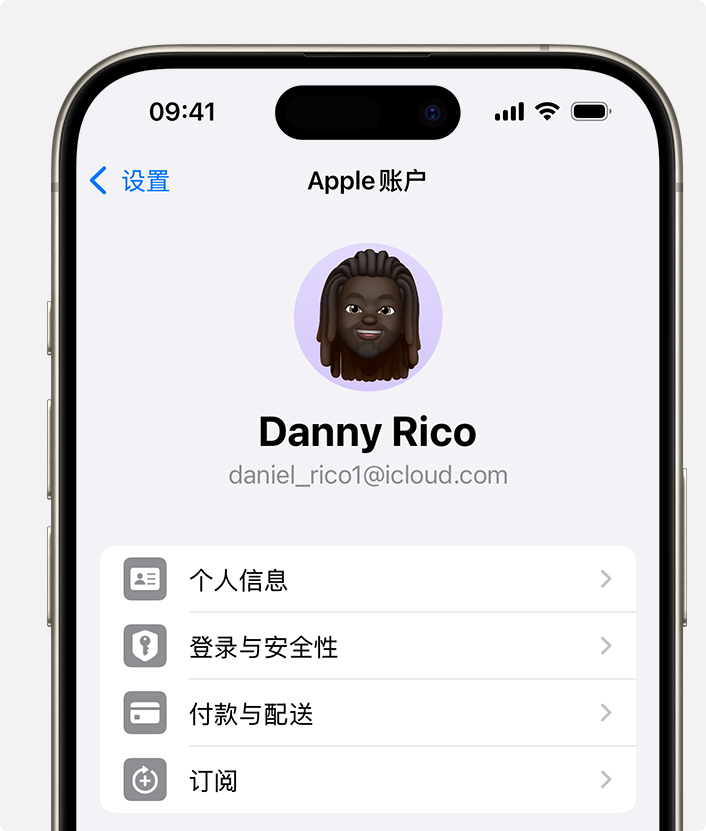
4. Einstellungen des Apple-Kontos in der App "Einstellungen" auf dem iPhone.
Klicken Sie auf das entsprechende Abonnement.
Tippen Sie auf "Abonnement stornieren". Sie müssen möglicherweise nach unten scrollen, um die Schaltfläche "Abbestellen" zu finden. Wenn es keine Schaltfläche "Stornieren" gibt oder Sie eine Ablaufmeldung in rotem Text sehen, ist das Abonnement storniert worden.
---------------------
Abonnement auf dem Mac kündigen
---------------------
Öffnen Sie die App Store App.
2. Klicken Sie auf Ihren Namen. Wenn Sie Ihren Namen nicht finden können, klicken Sie bitte auf "Anmelden".
Klicken Sie auf „Kontoeinstellungen“.
4. Scrollen Sie zu „Abonnement“ und klicken Sie dann auf „Verwalten“.
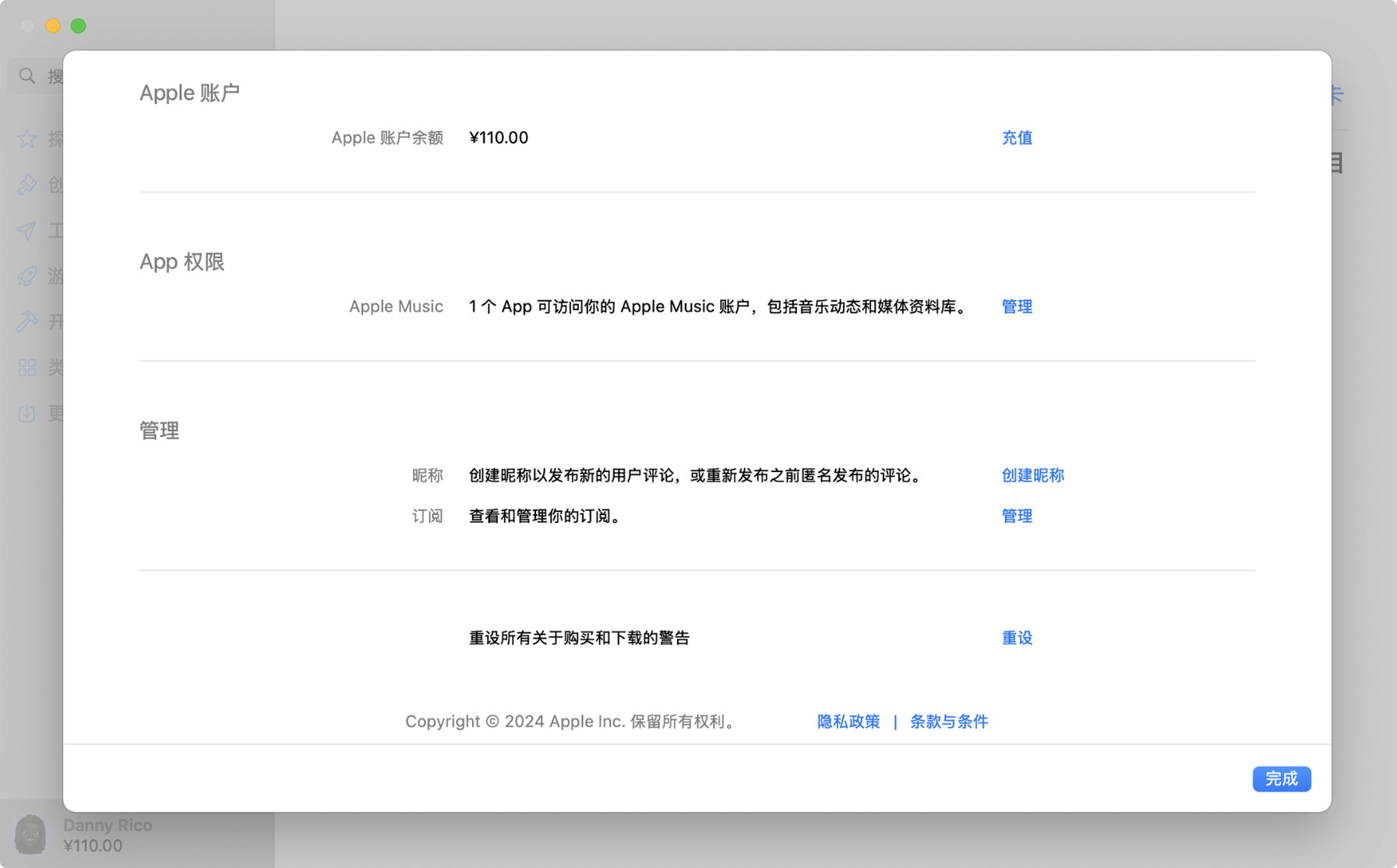
5. Einstellungen für das Apple-Konto im App Store auf dem Mac.
Klicken Sie auf das entsprechende Abonnement.
Klicken Sie auf "Abonnement stornieren". Sie müssen möglicherweise nach unten scrollen, um die Schaltfläche "Abbestellen" zu finden. Wenn es keine Schaltfläche "Stornieren" gibt oder Sie eine Ablaufmeldung in rotem Text sehen, ist das Abonnement storniert worden.
---------------------
Abonnement auf einem Windows-PC kündigen
---------------------
Du kannst hier sein.Apple Music auf der Website stornierenundApple TV+ auf der Website stornierenUm alle von Apple berechneten Abonnements zu kündigen, verwenden Sie die Apple Music App für Windows oder die Apple TV App.
Verwenden Sie die Apple Music App oder die Apple TV App für Windows.
Öffnen Sie auf einem Windows-PC die Apple Music-App oder die Apple TV-App.
Klicken Sie unten in der Seitenleiste auf Ihren Namen und wählen Sie "Mein Konto anzeigen". Möglicherweise müssen Sie sich bei Ihrem Apple-Konto anmelden.
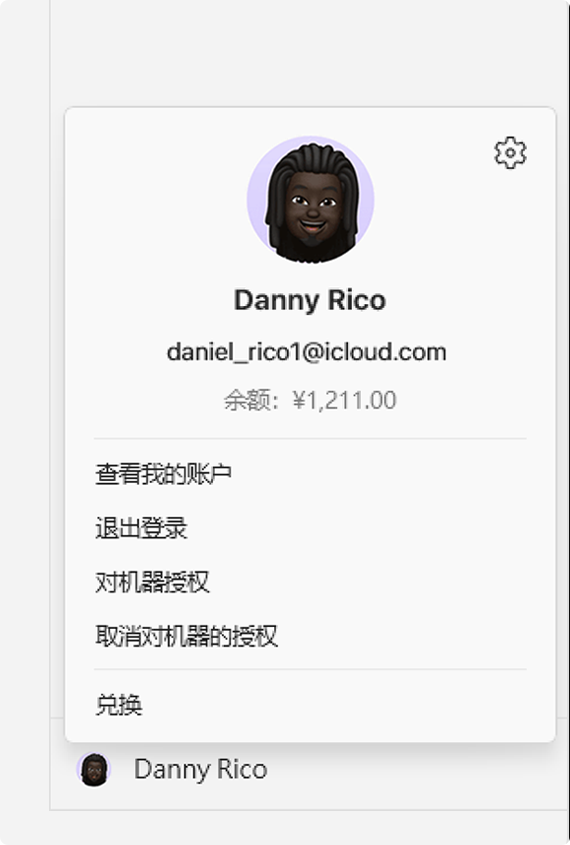
3. Scrollen Sie zum Abschnitt "Einstellungen". Klicken Sie neben „Abonnement“ auf „Verwalten“.
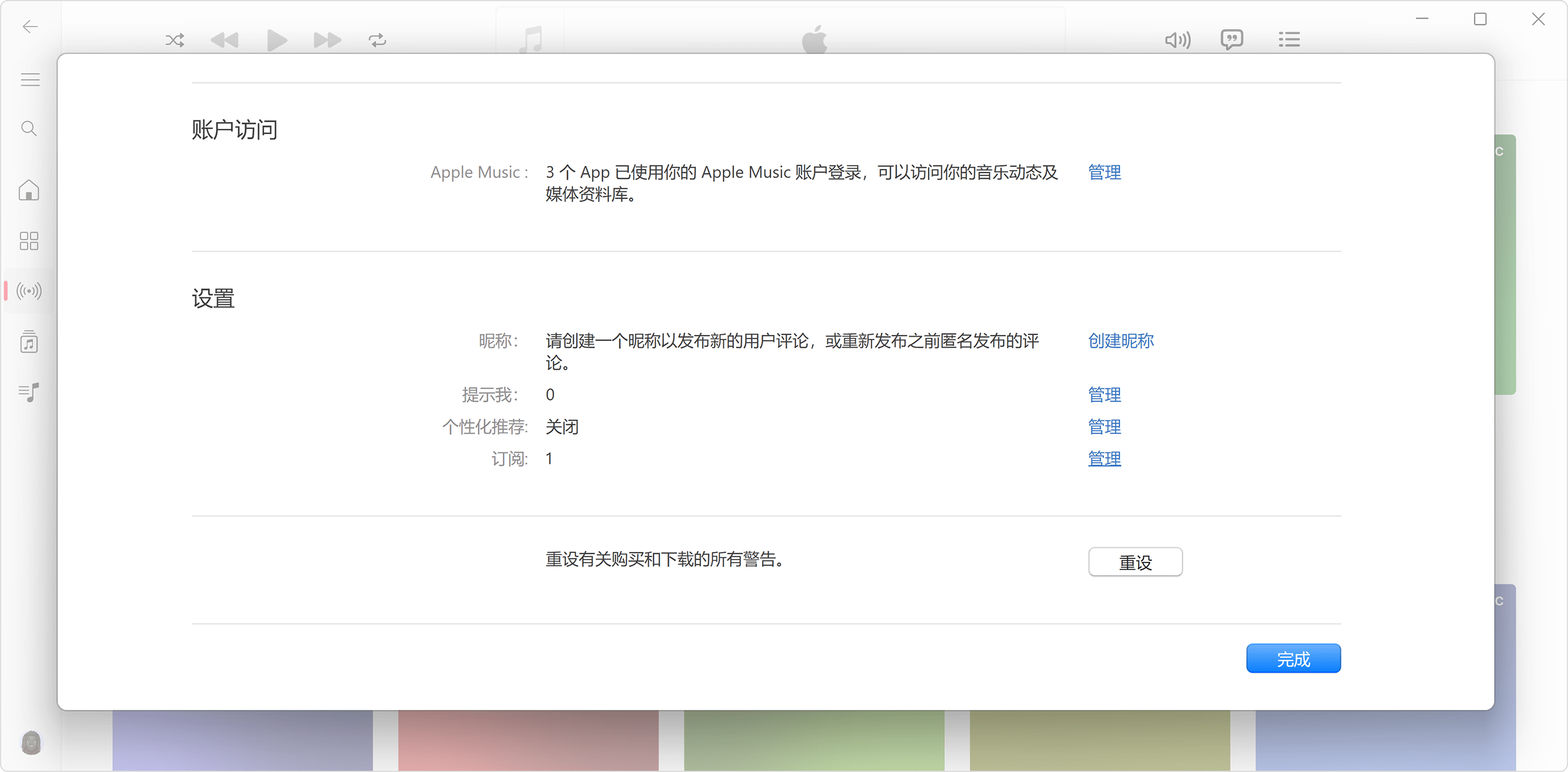
4. Finden Sie das Abonnement, das Sie stornieren möchten, und klicken Sie auf "Bearbeiten".
Klicken Sie auf "Abonnement stornieren". Wenn keine Schaltfläche „Abbrechen“ oder „Abonnement stornieren“ vorhanden ist, ist das Abonnement storniert worden.
Wenn Sie eine frühere Version von iTunes für Windows verwenden
Öffnen Sie auf Ihrem Windows-PC iTunes.
2. Wählen Sie in der Menüleiste oben im iTunes-Fenster „Konto“ und dann „Mein Konto anzeigen“.
3. Scrollen Sie zum Abschnitt "Einstellungen". Klicken Sie neben „Abonnement“ auf „Verwalten“.
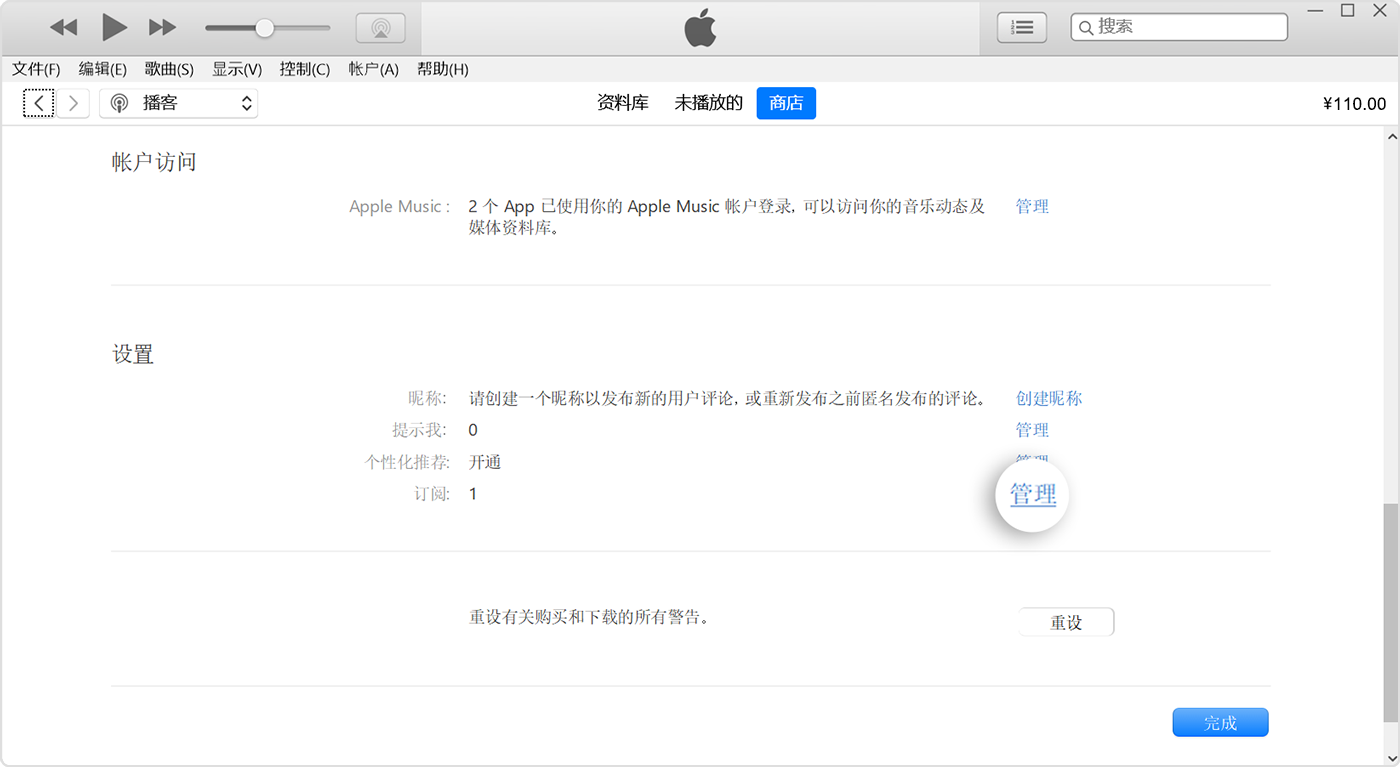
4. Finden Sie das Abonnement, das Sie stornieren möchten, und klicken Sie auf "Bearbeiten".
Klicken Sie auf "Abonnement stornieren". Wenn es keine Schaltfläche "Abbrechen" oder "Abonnement stornieren" gibt, ist das Abonnement storniert worden.
---------------------
Abonnement auf Android-Geräten kündigen
---------------------
Wenn Sie Apple Music, Apple TV+ oder MLS Season Pass auf Ihrem Android-Gerät abonniert haben und über Google Play bezahlt haben, können Sie Ihr Abonnement in der Google Play App kündigen.
Um ein von Apple berechnetes Abonnement zu stornieren, führen Sie die folgenden Schritte aus: